
Creazione Macchina Virtuale Proxmox
La creazione di una macchina virtuale in Proxmox è composta da diversi passaggi:
- Instaurazione della connessione a firewallo2 tramite tunnel.
- Login al Proxmox.
- Clonazione del template di partenza per la nuova macchina virtuale.
- Registrazione dell IP e MAC address della nuova macchina in firewallo.
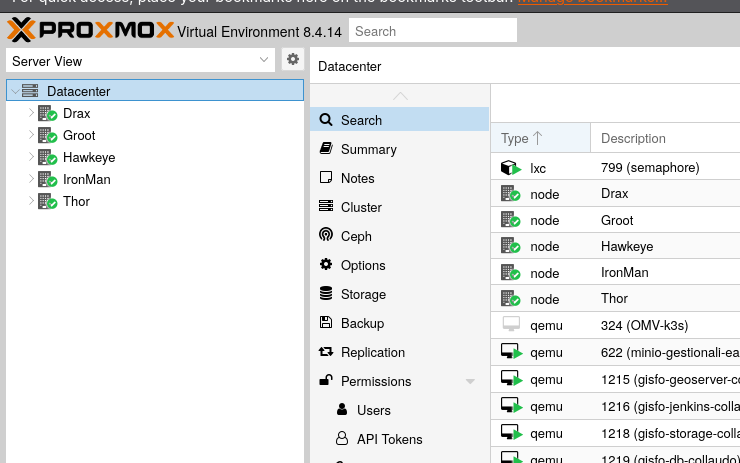
Basta aprire una nuova scheda e accedere all’indirizzo Proxmox (qualsiasi nodo del cluster va bene). L' indirizzo che useremo in questo caso sara' quello di Hawkeye: https://192.168.100.2:8006
Inserire le credenziali per accedere all'interfaccia.
Clonazione del template per creare la nuova VM
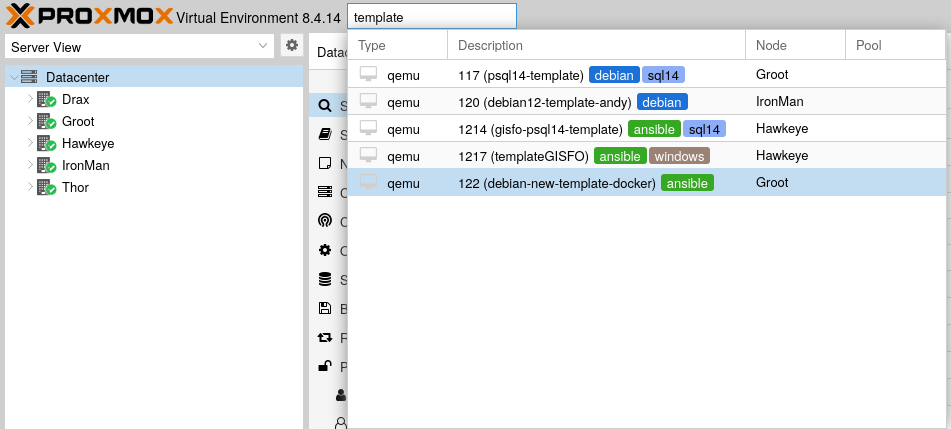
Nella barra di ricerca in alto digitare "template". Compariranno diverse opzioni, ma selezioniamo debian-new-template-docker.
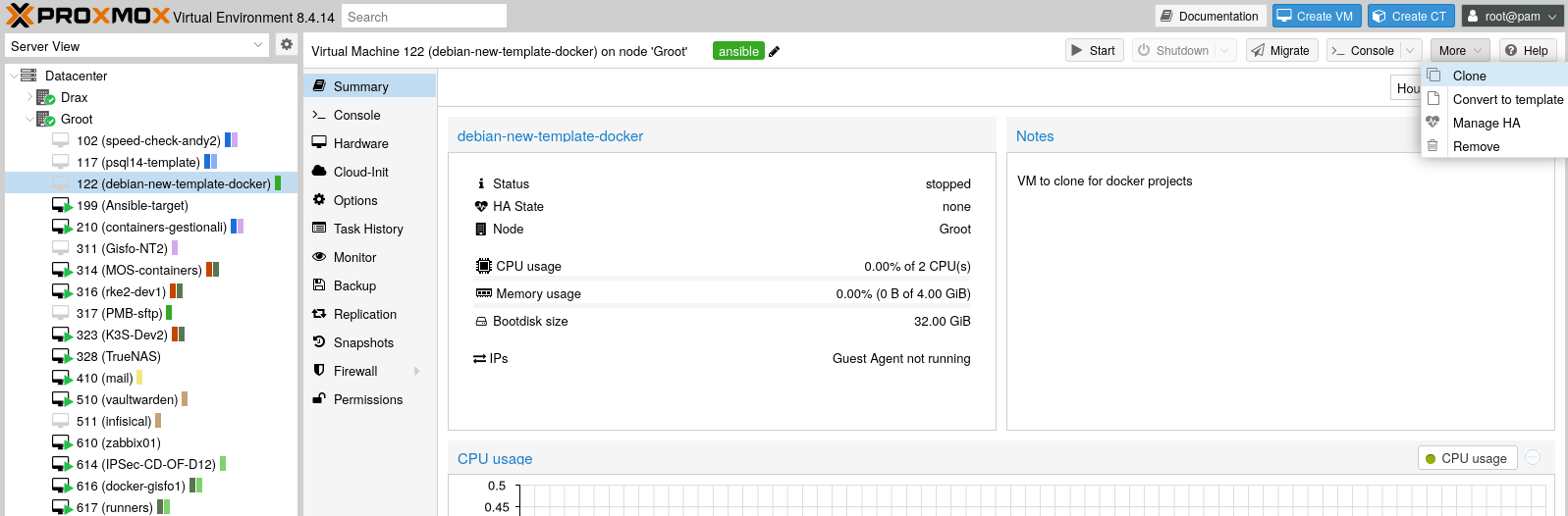
Dopo averla selezionata, cliccare su More → Clone in alto a destra.
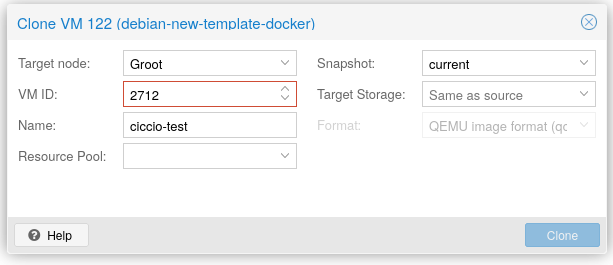
Apparirà un modal con un form da compilare:
- VM ID: inserire le ultime cifre dell’IP che si vuole assegnare alla macchina.
Esempio: IP192.168.27.12→ VM ID2712. - Name: nome descrittivo e riconoscibile, es. se il team che ci ha richiesto la macchina è il team ciccio e gli server per test la chiameremo:
ciccio-test.
La nuova macchina virtuale è stata creata correttamente!
Registrazione IP e MAC address
Prendiamo il MAC address della macchina che abbiamo appena creato, selezionandola e andando nella sezione hardware.
Lo vedremo nella riga della scheda di rete "Network Device (net0)" (es. AA:11:22:3A:4B:5C).
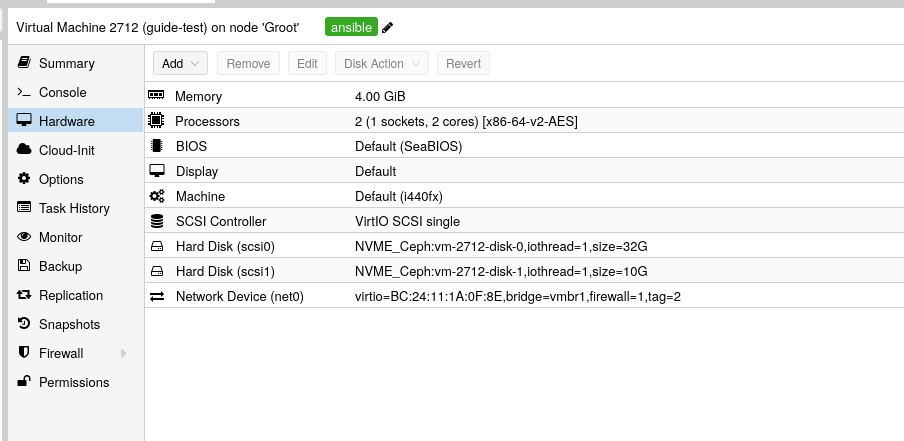
L' indirizzo IP invece lo abbiamo scelto precedentemente quando gli abbiamo dato l'ID alla VM: quindi riprendendo l'esempio sara':192.168.27.12
Procediamo quindi con la registrazione di questi ultimi dentro firewallo.
Prima di tutto scarichiamoci il file dei dns e mac / ip registrati dal bucket firewallo-prod-dns che possiamo trovare nel MinIO di Collaudo (https://minio.collaudolive.xyz/browser/firewallo-prod-dns).
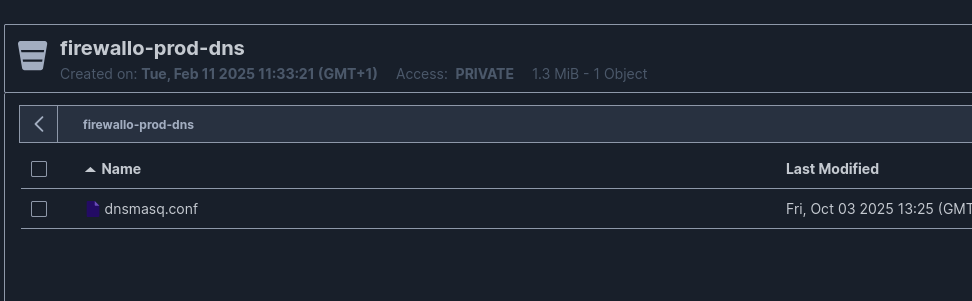
Una volta scaricato apriamolo e aggiungiamo in fondo la configurazione per la nuova VM:
dhcp-host=AA:11:22:3A:4B:5C,192.168.27.12
Salviamo e sostituiamolo al precedente sul bucket.
Ora entriamo tramite connessione SSH nella macchina di firewallo1: ssh -p 22222 root@10.250.0.1
Autentichiamoci con la YubiKey ed eseguiamo lo script update_dnsmasq.sh
Abbiamo completato la registrazione della VM!
No Comments