
Installazione
Hardware
- PC
- Chavetta con ISO Fedora Silverblue
- Chiavetta con Asset
Asset
Primo script: <nome> serve a...
Secondo script: <nome> serve a ...
Installazione
BIOS
pulire le chiavi secure boot andando in: SECURITY > Secure Boot > Clear All Secure Boot Keys
impostare tasti funzione a comportamento normale in : Config > Keyboard/Mouse > F1-F12 as Primary Function
OS
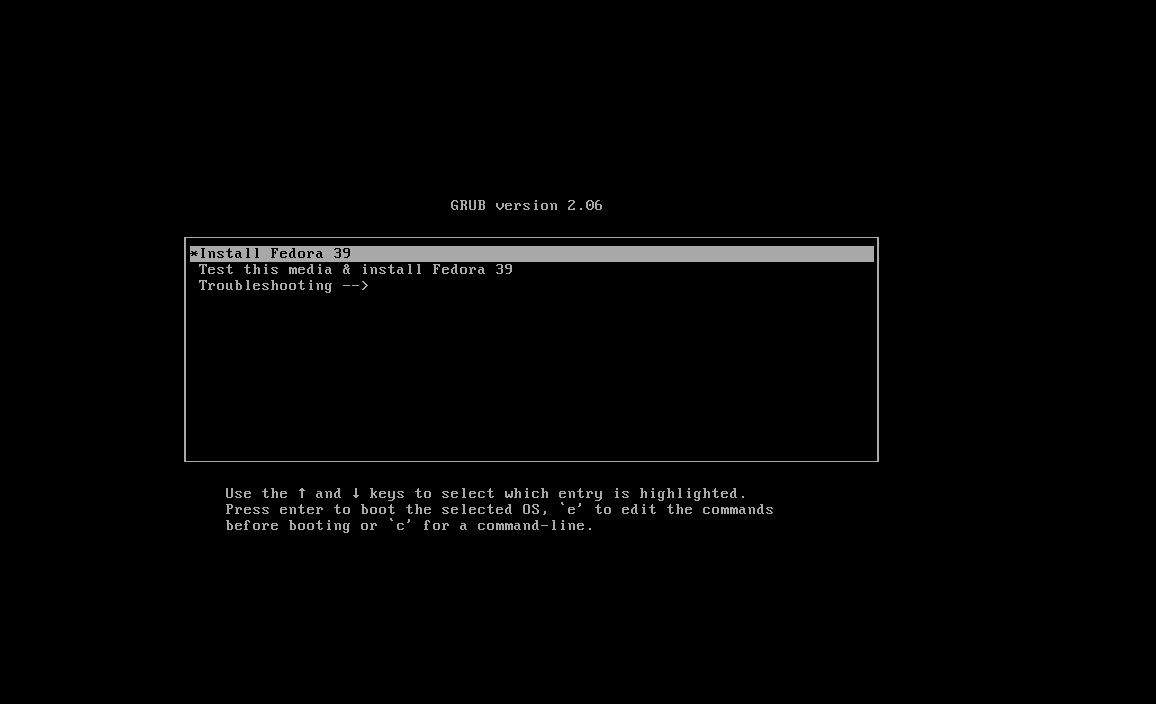
attendere i check di sistema, poi selezionare la lingua (selezionare inglese)
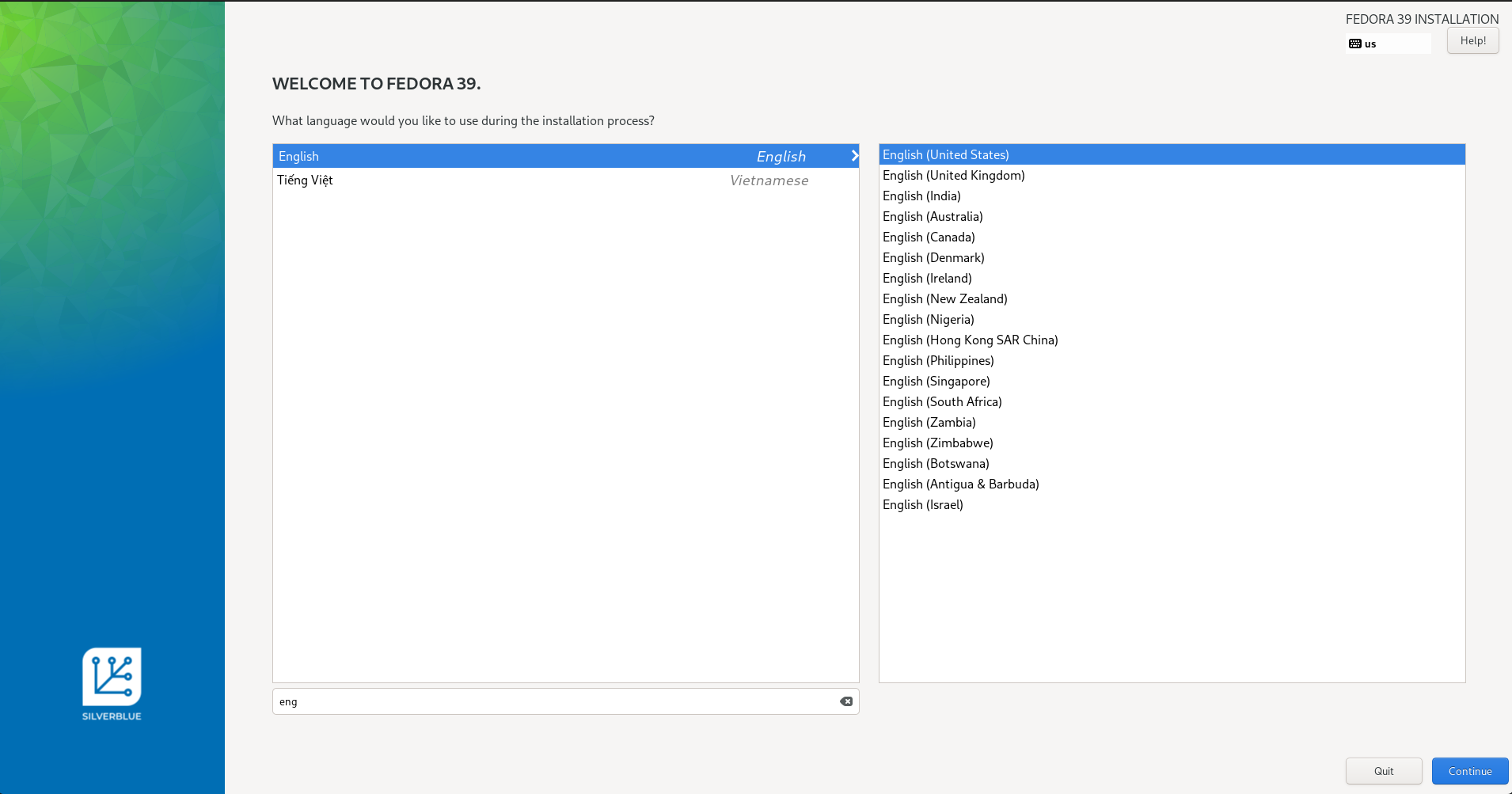
premere continua
Tastiera
aggiungere la tastiera italiana premendo nell'apposito menù
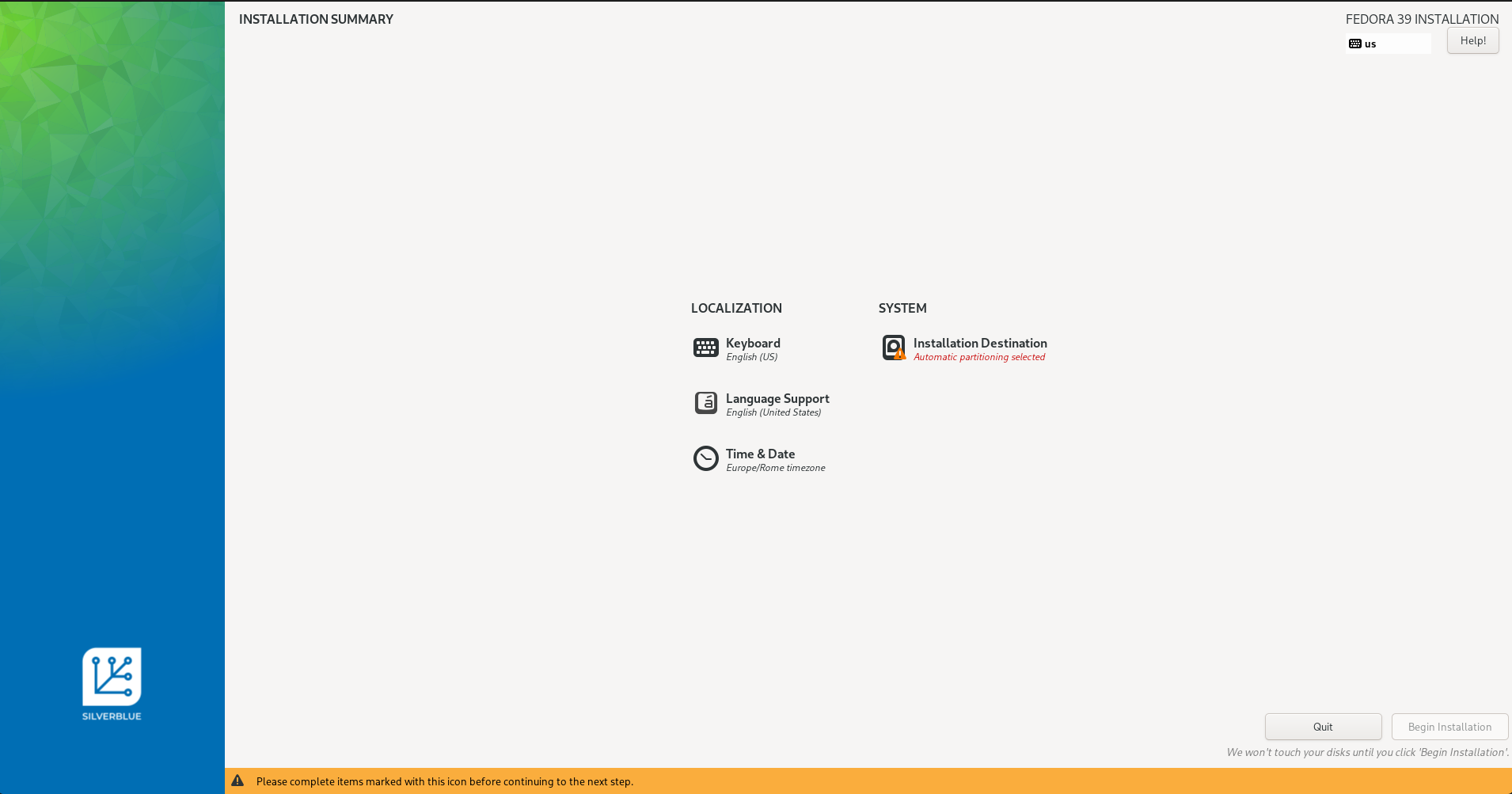
selezionare la tastiera inglese ed eliminarla tramite apposito tasto -
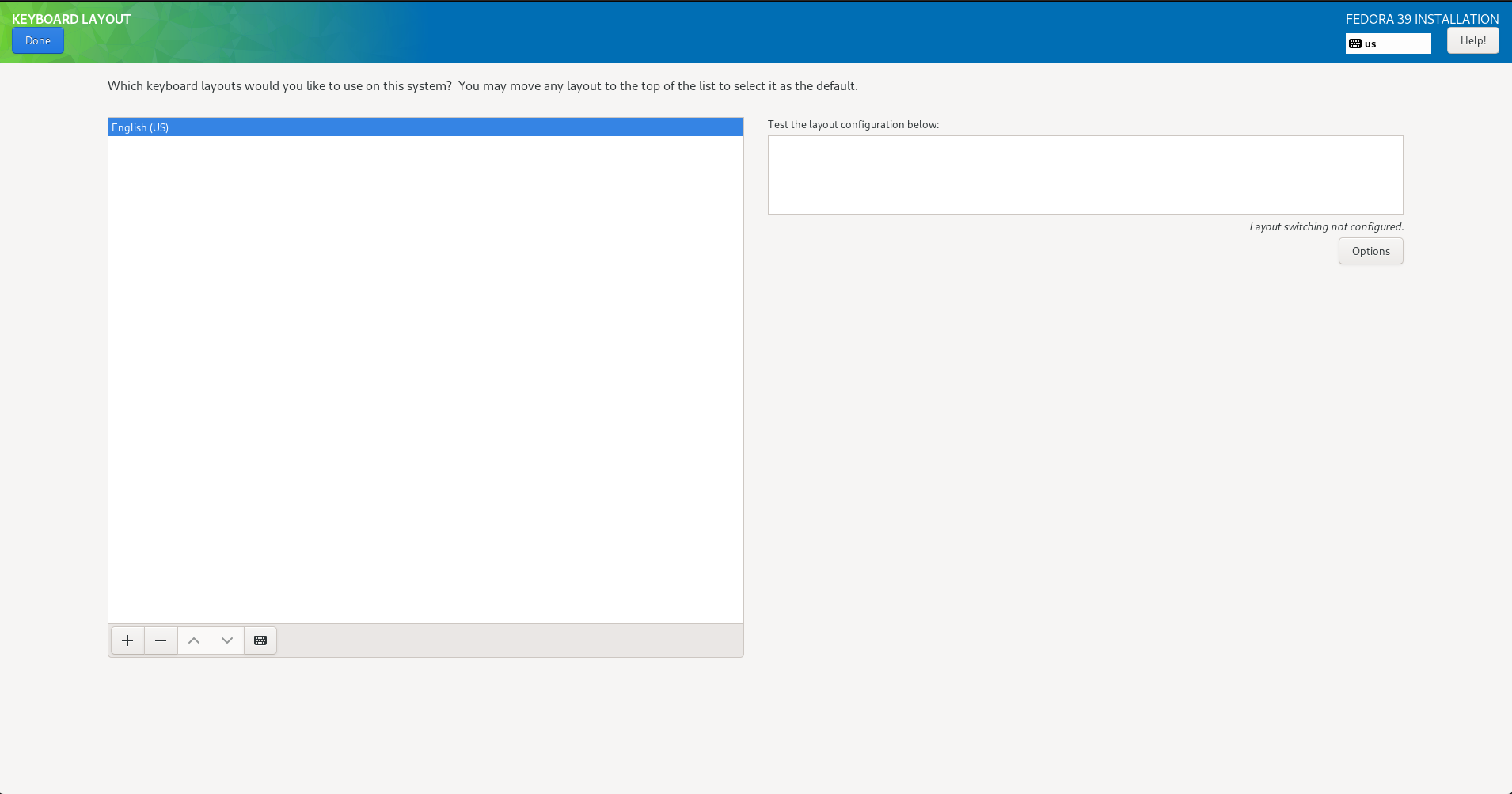
digitare italian nel menù proposto e selezionare Italian (US), poi premere Add
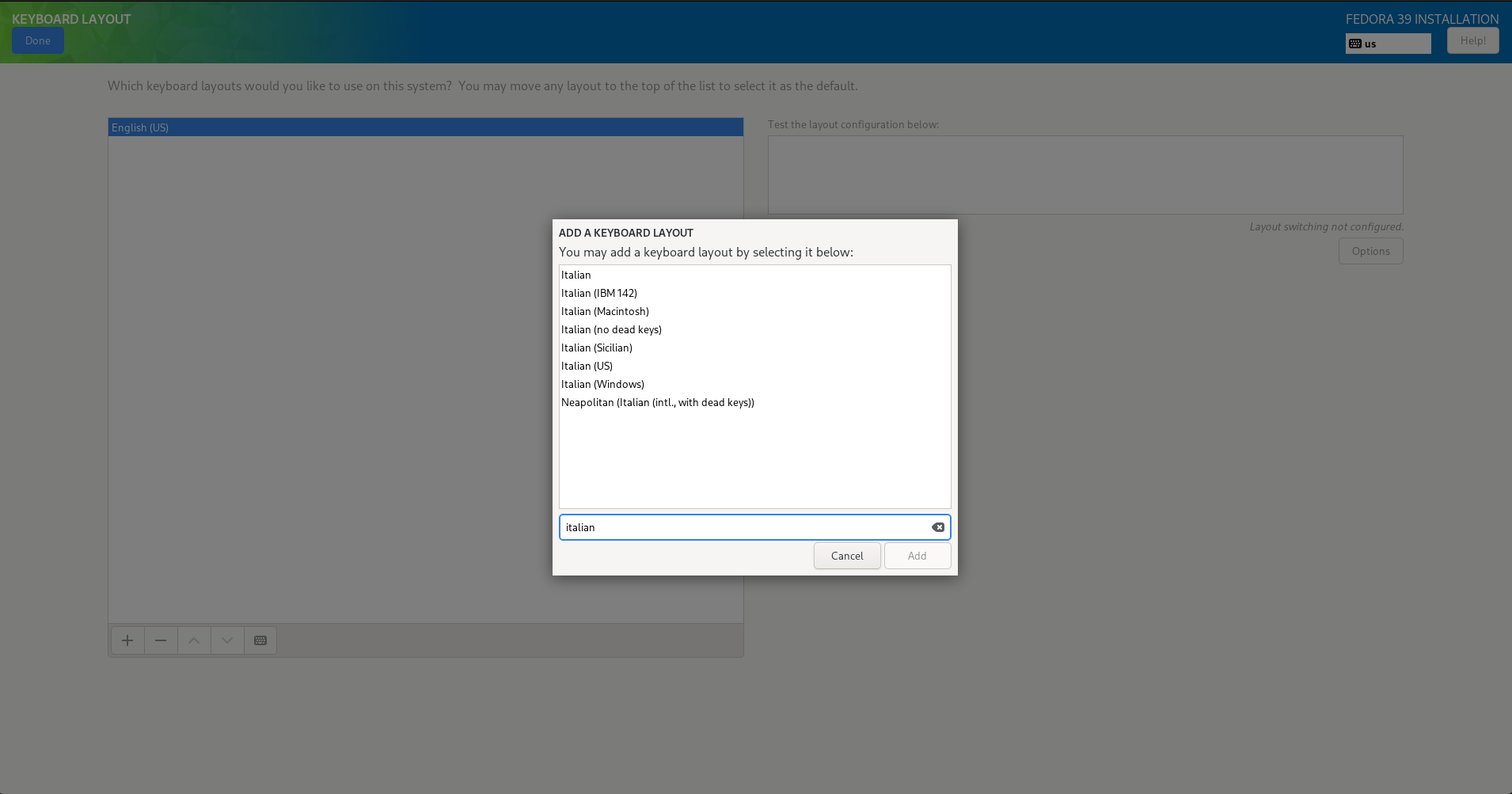
premere il pulsante + in basso e ripetere l'operazione di ricerca, questa volta selezionando Italian (dovrebbe essere la prima)
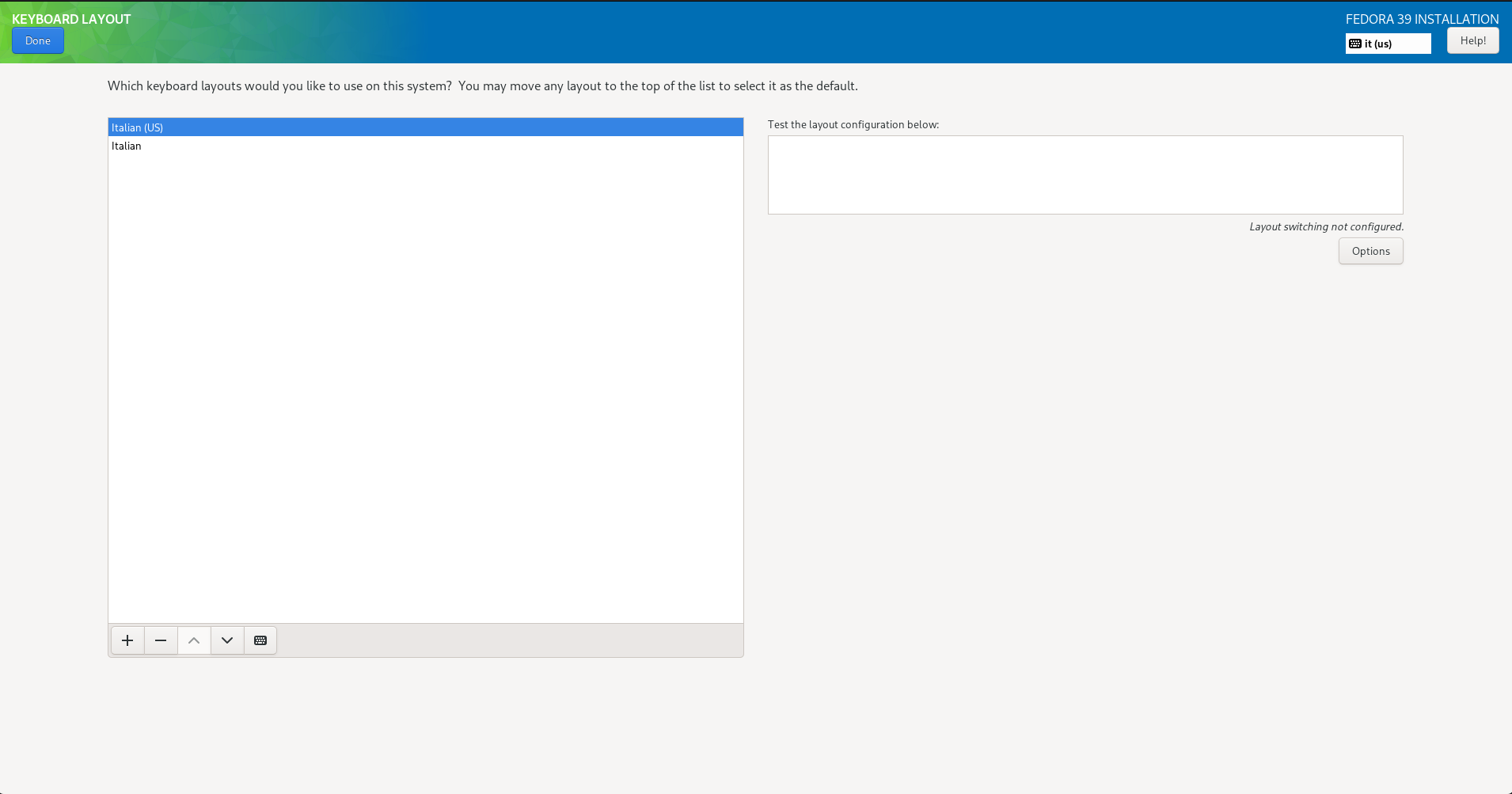
se la schemata finale vi indica due tastiere come nello screen di seguito è possibile premere Done (in alto a sinistra)
Timezone
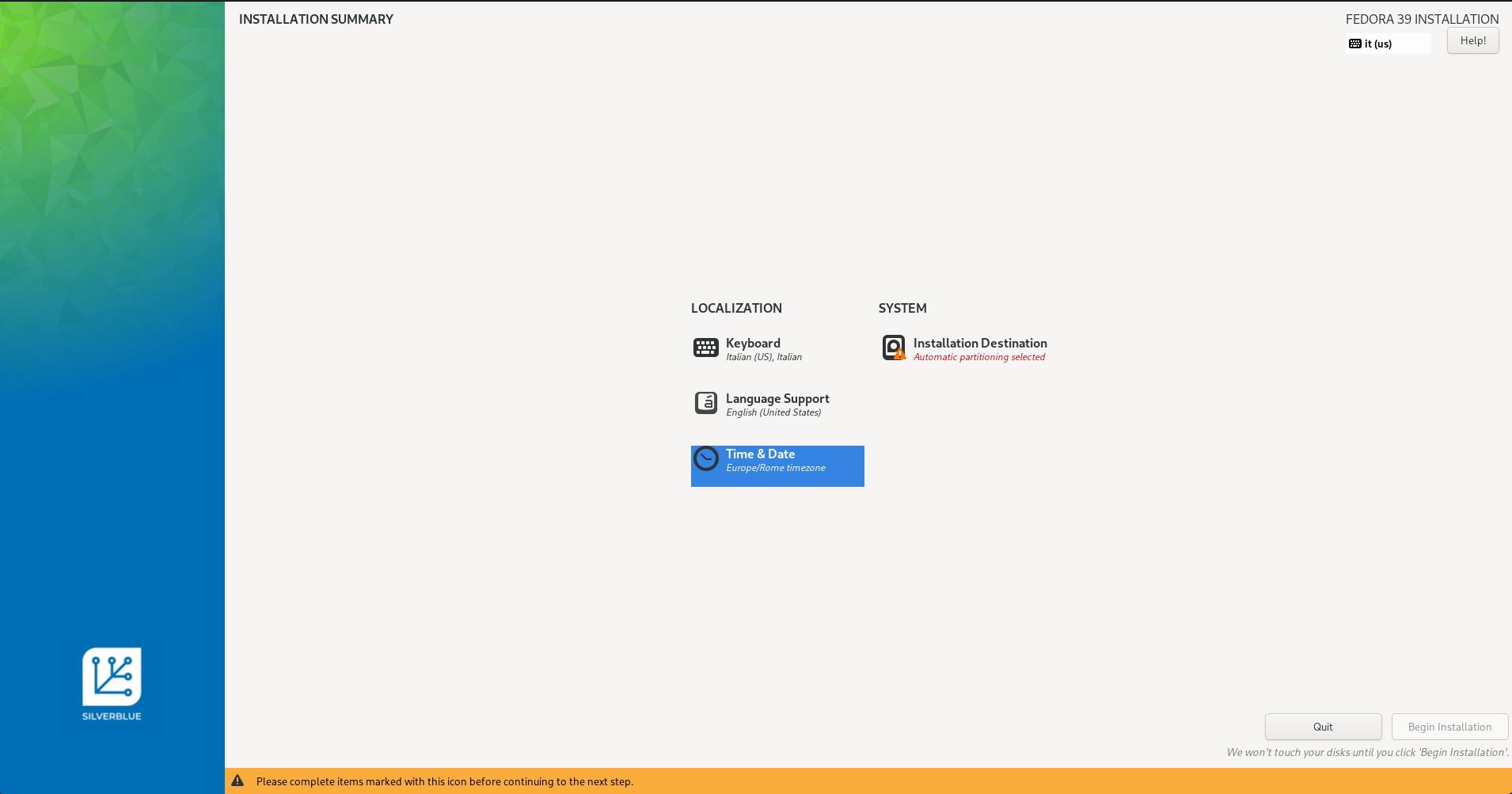
assicurarsi di impostare il corretto timezone selezionando il menù dedicato
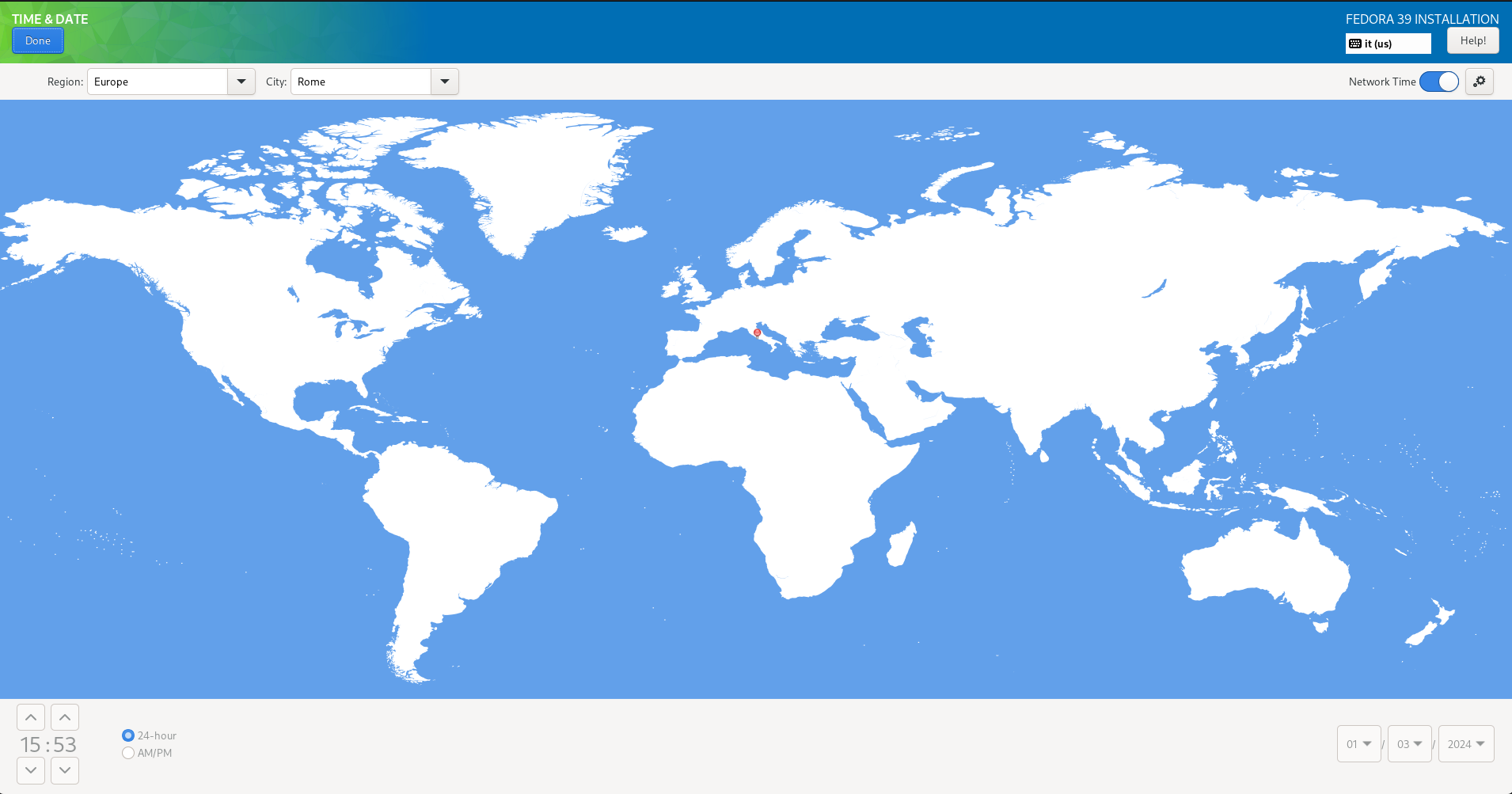
premere con il puntatore sull'italia e premere Done
Disco
selezionare la voce destinazione dal menù
assicurarsi che la configurazione sia impostata su: automatico, quindi premere Done
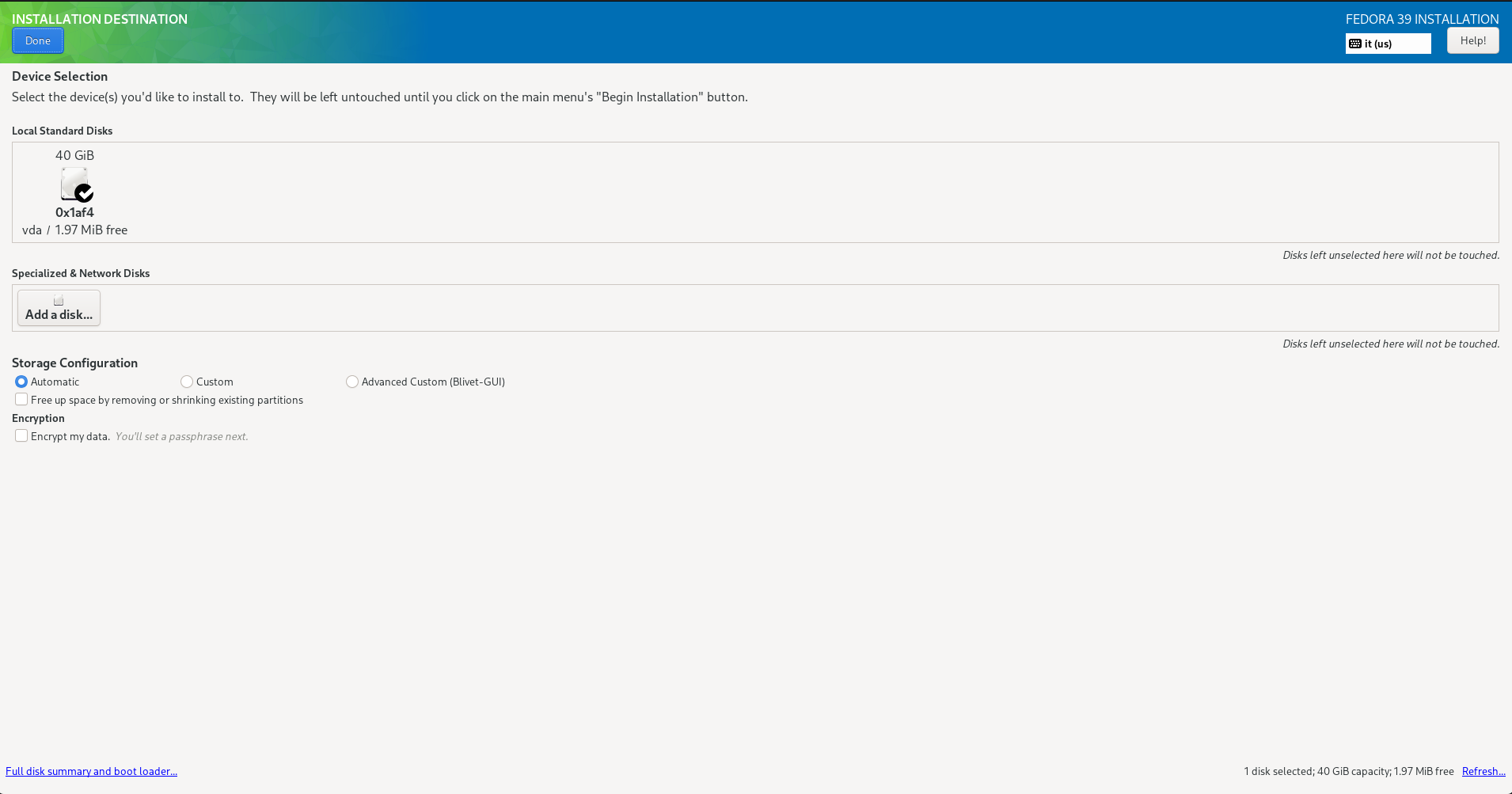
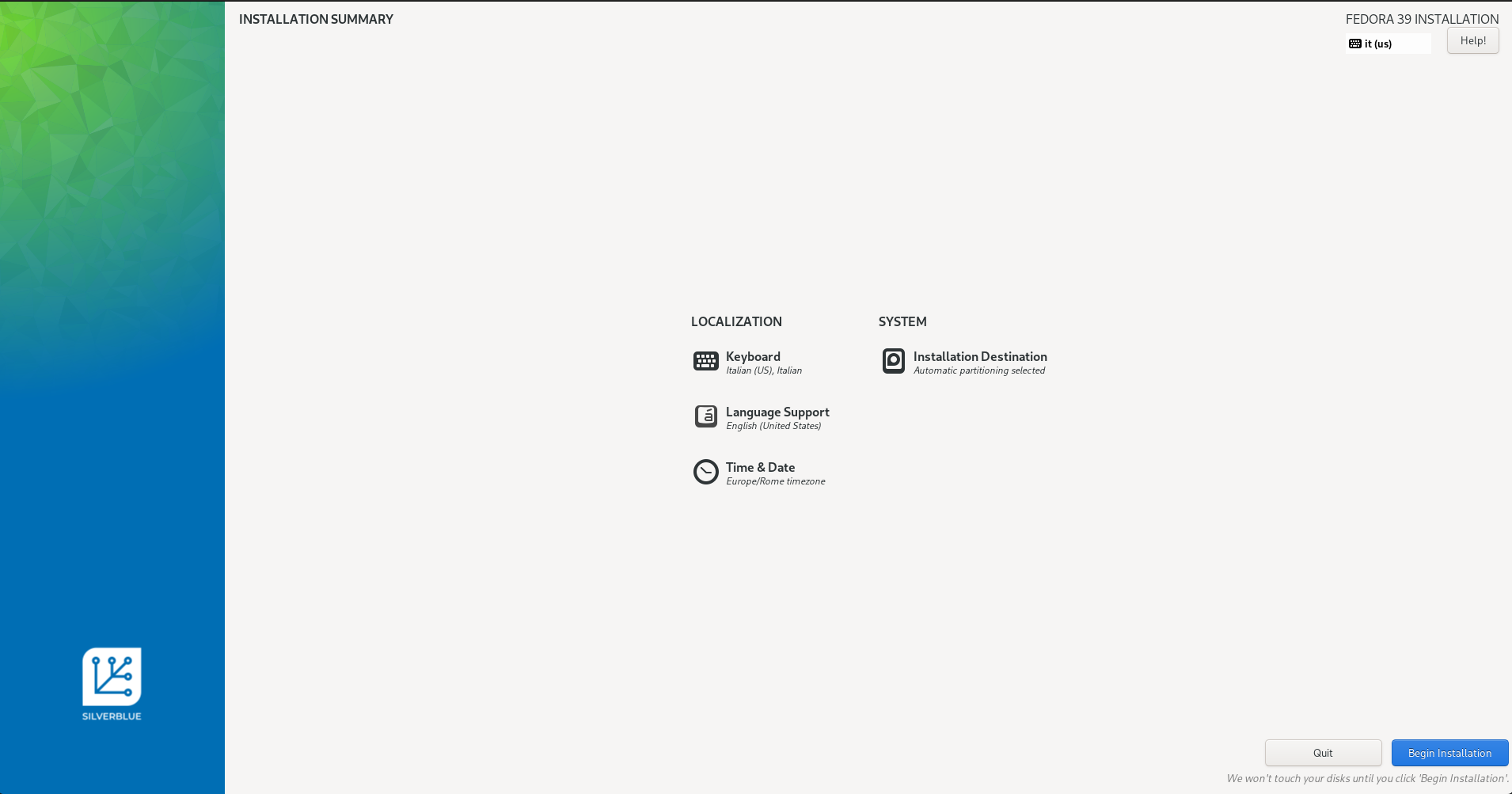
Finalizzaione
a questo punto è possibile procedere con il pulsante per iniziare l'installaizone (in basso a destra)
L'installazione richiede qualche minuto ma non necessita di nessuna azione da parte dell'utente
Primo avvio
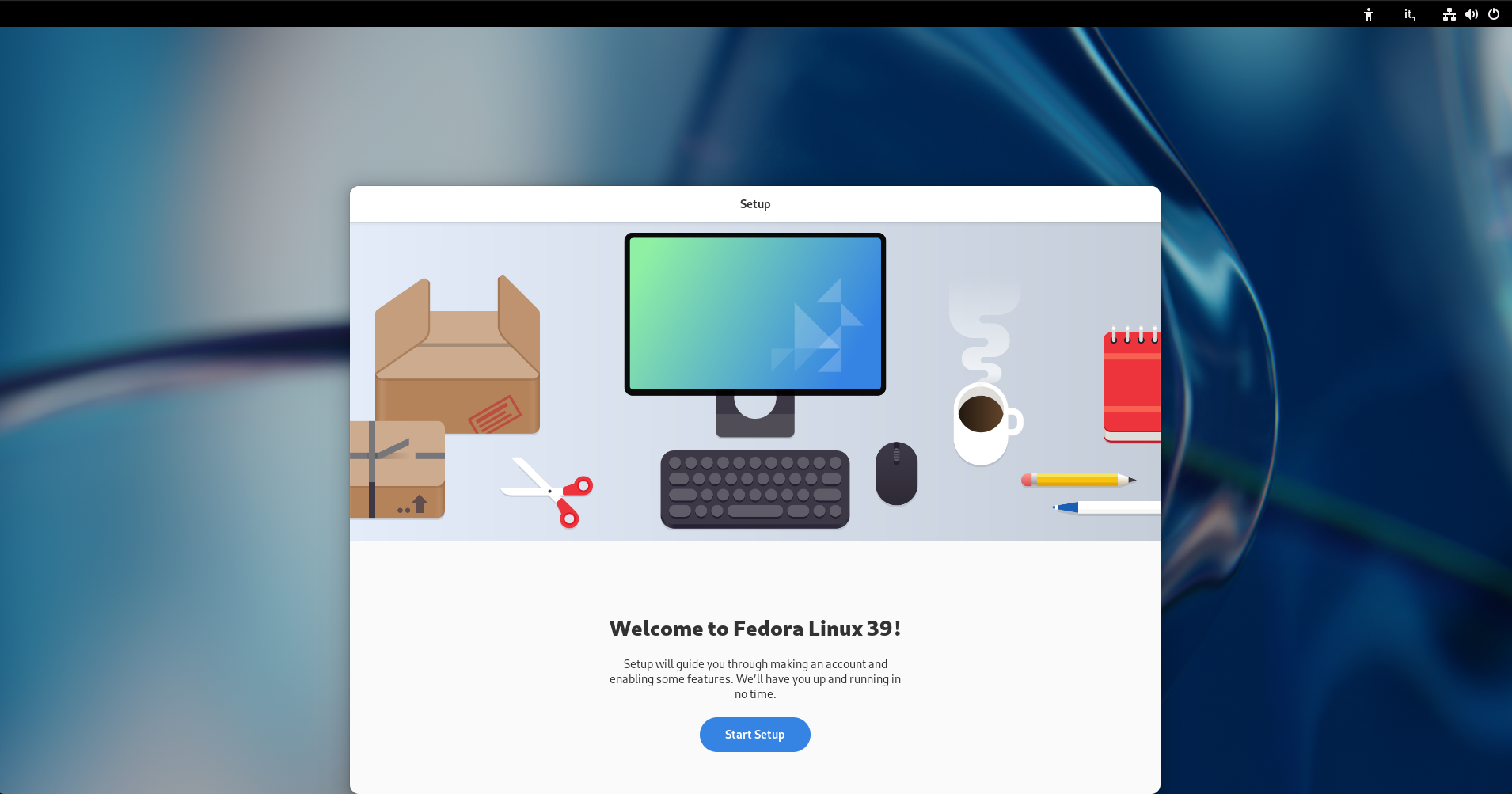
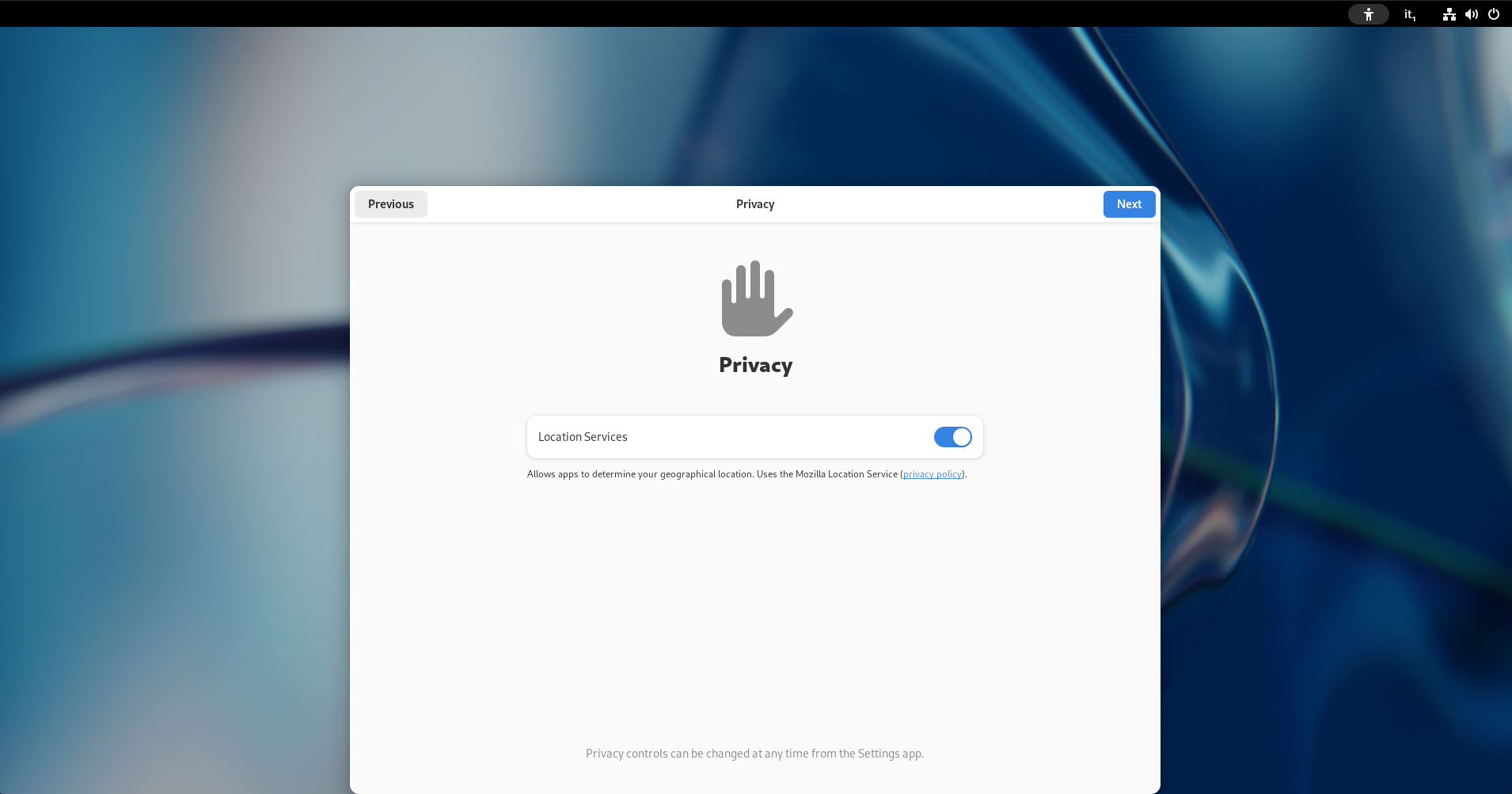
NON abilitare i repository di terze parti
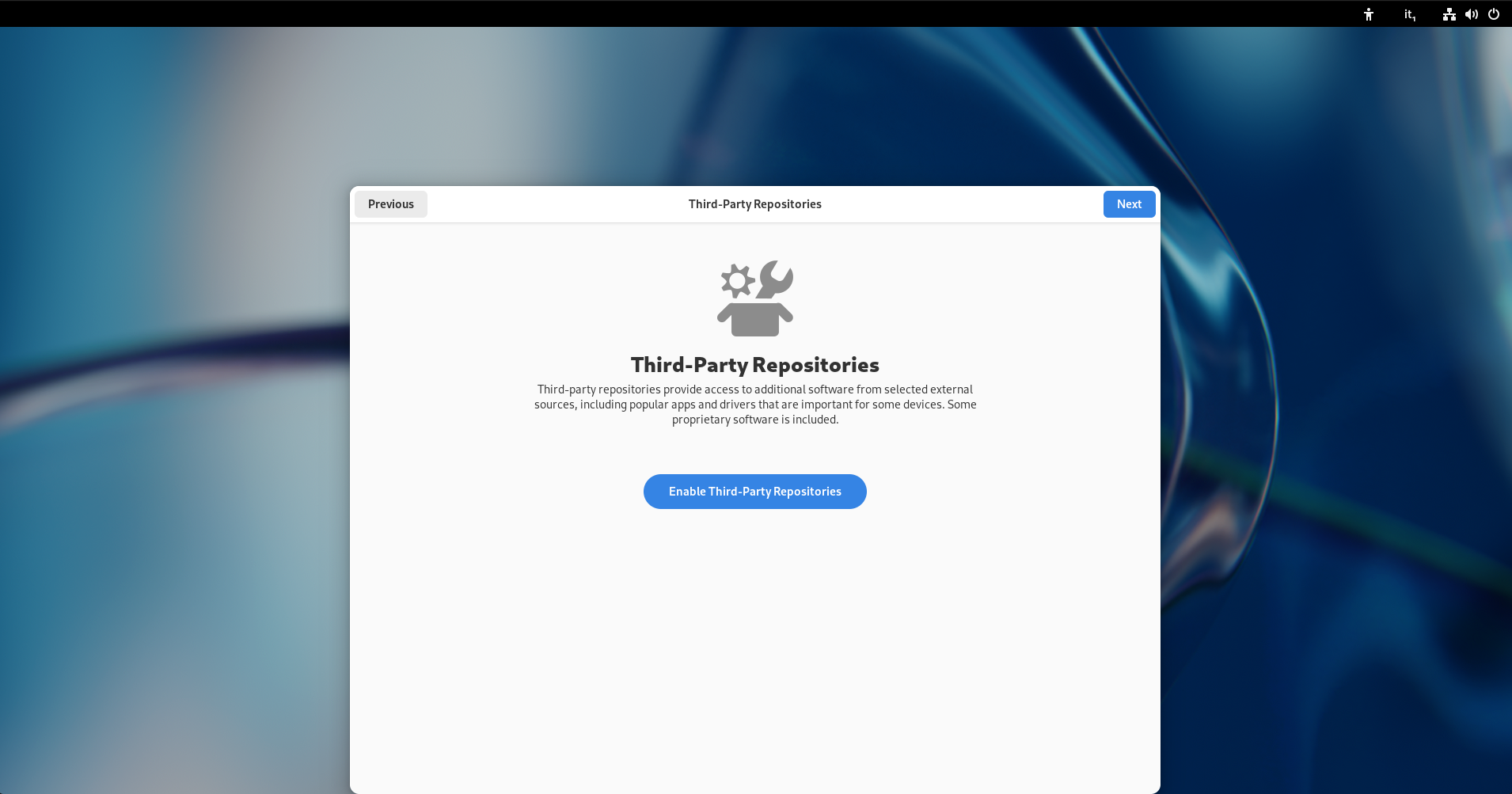
premere skip
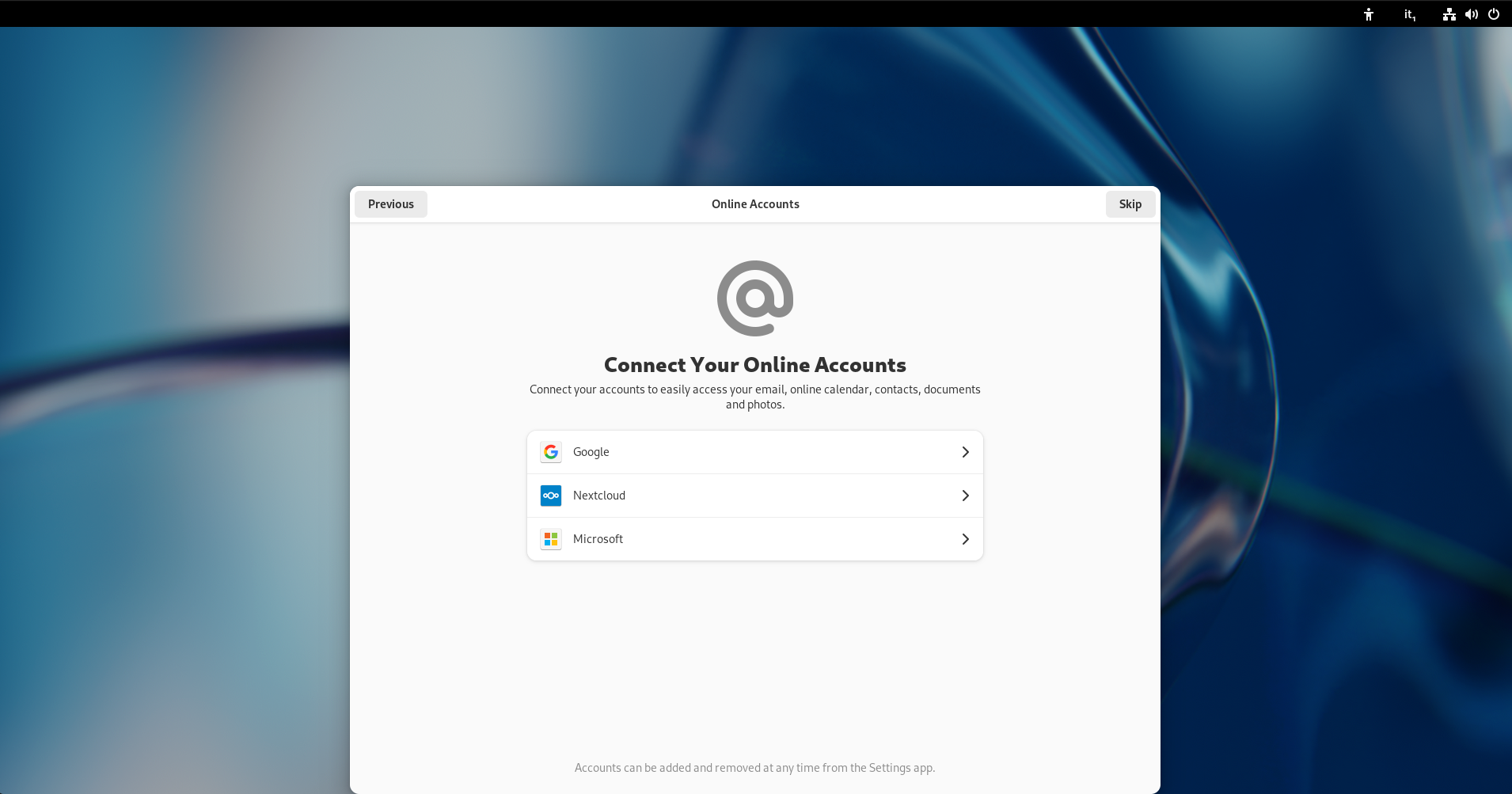
NON abilitare enterprise login, creare semplicemente l'account del supporto come segue
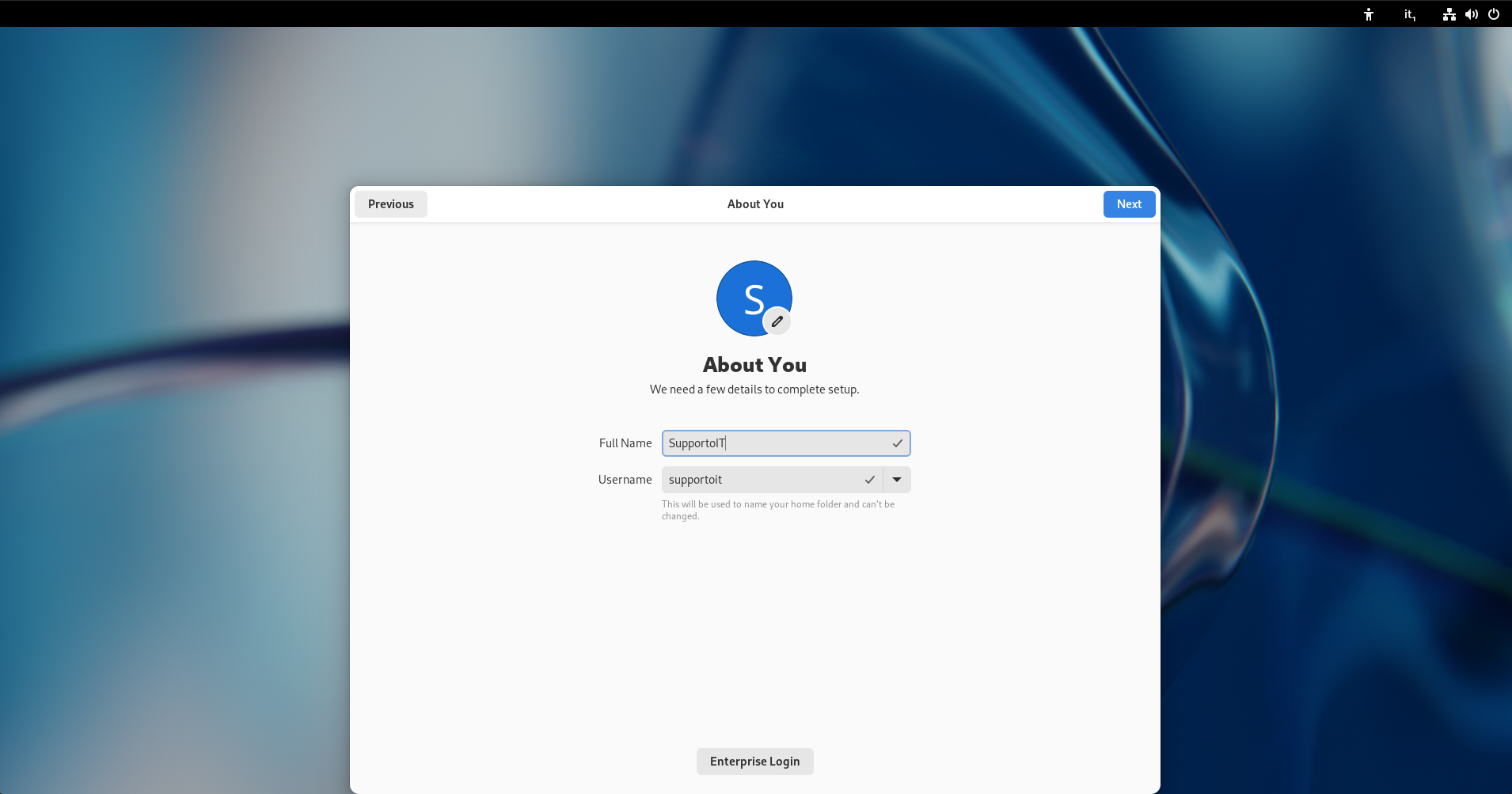
impostare la password
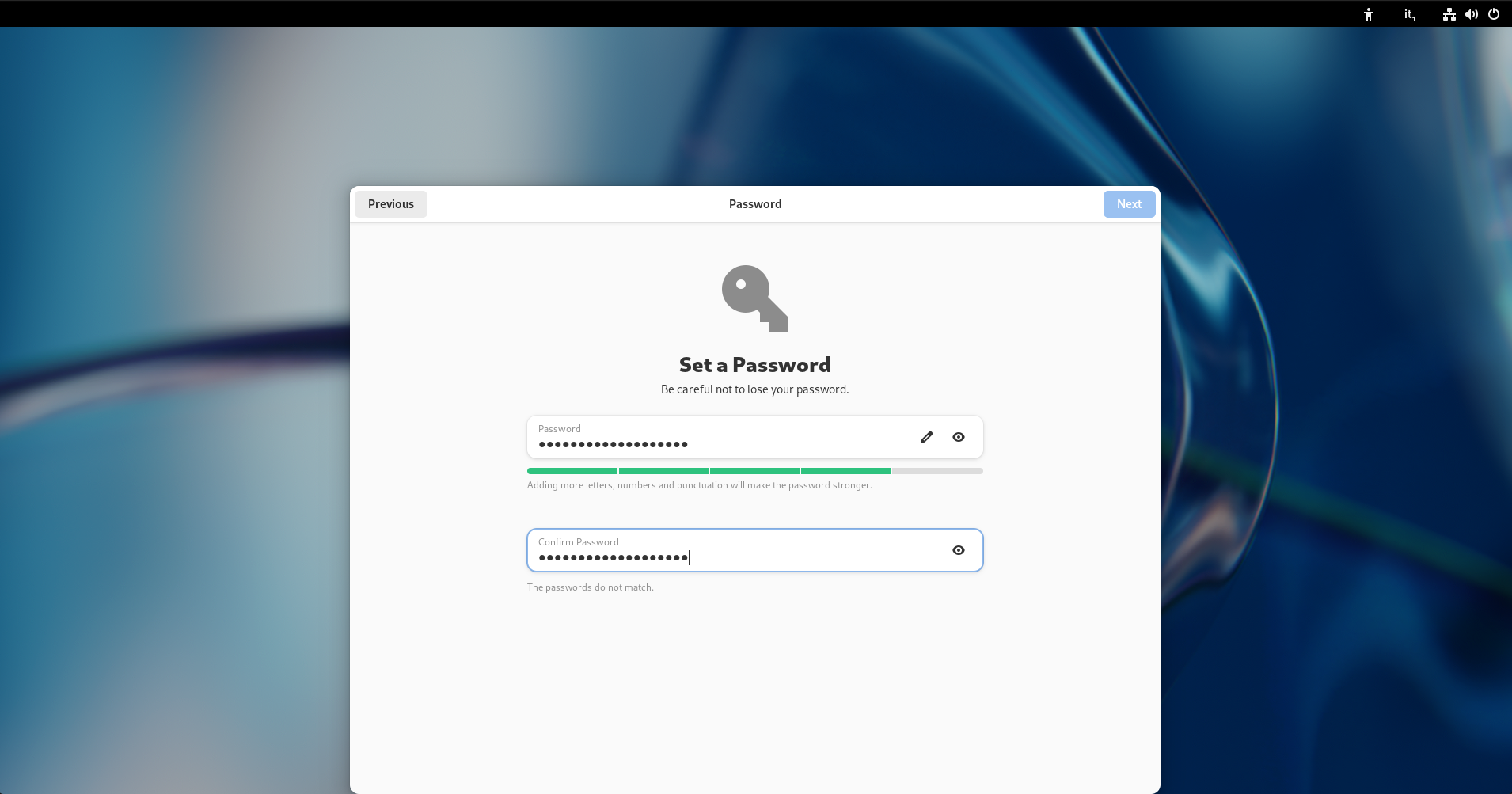
premere no
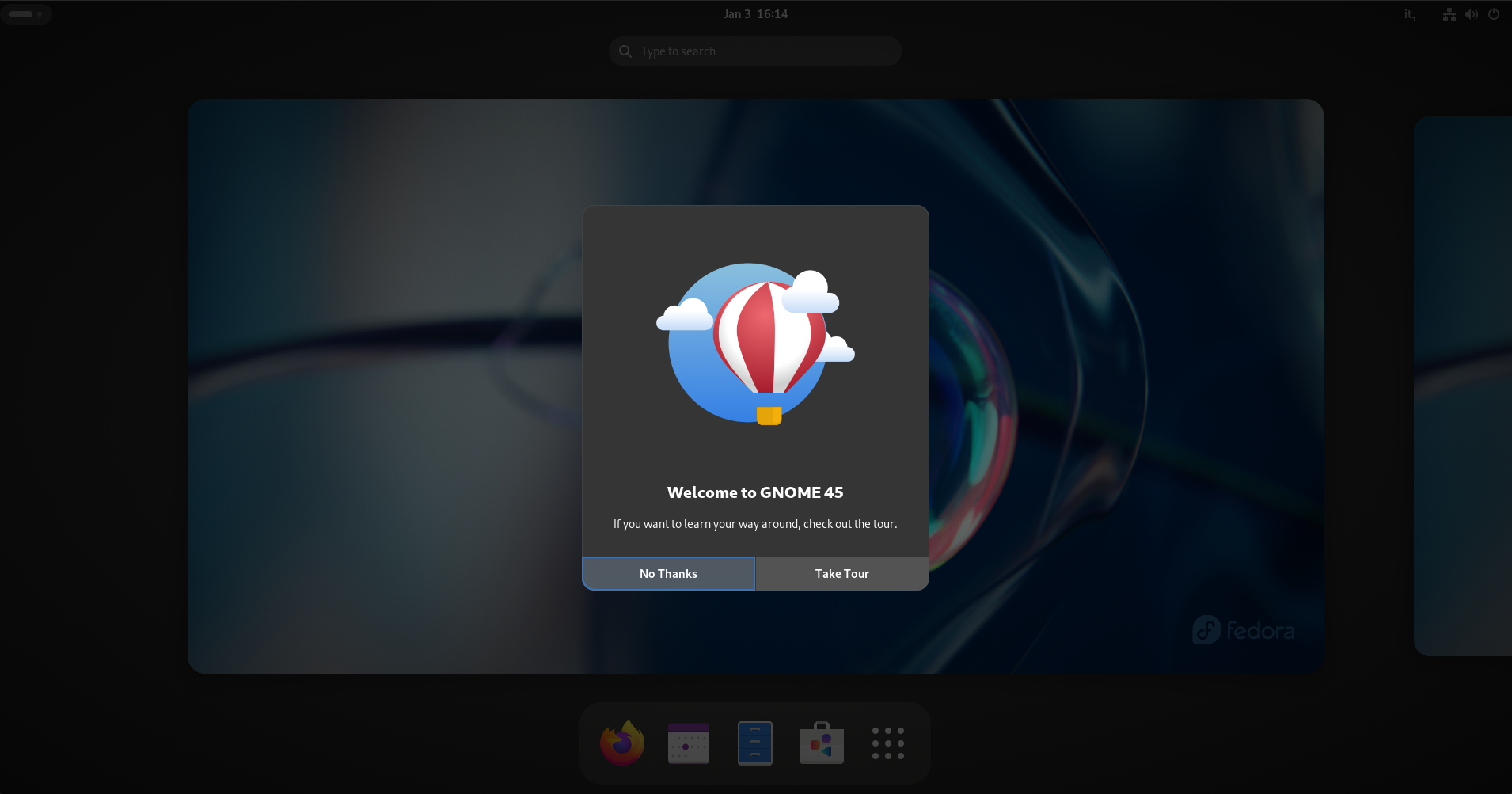
Agganciare la chiavetta con gli asset
creare l'utente
Se occorre digitare nella cartella della chiavetta
chmod +x da-supportoit.sh
. ./da-supportoit.sh
lanciare lo script con l'account supportoit da-supportoit.sh da un terminale dove si è root (attenzione non sudo, proprio root quindi sudo su) e aggiornare con il comando passwd <nomeutente> la password dell'utente
Ravviare, entrare con l'account dell'utente
lanciare i restanti script
No Comments