
Utilizzo delle immagini
Questo documento spiega come gestire, preparare e inserire correttamente le immagini all’interno dei manuali BookStack.
Dimensioni delle immagini
Le immagini devono rispettare alcune misure standard, in base al tipo di contenuto rappresentato:
💡 Se possibile, importa già le immagini alle dimensioni corrette.
Se non è possibile, puoi ridimensionarle direttamente in BookStack mantenendo le proporzioni indicate.
Posizionamento nel testo
Le immagini devono sempre seguire il testo di riferimento.
Se le immagini sono schermate intere / o dettagli devono essere separate da una riga di spazio sopra e sotto.
Non devono mai trovarsi sullo stesso rigo del testo.
Una sola immagine per riga.
Esempi:

Si apre la schermata di selezione dei gruppi.
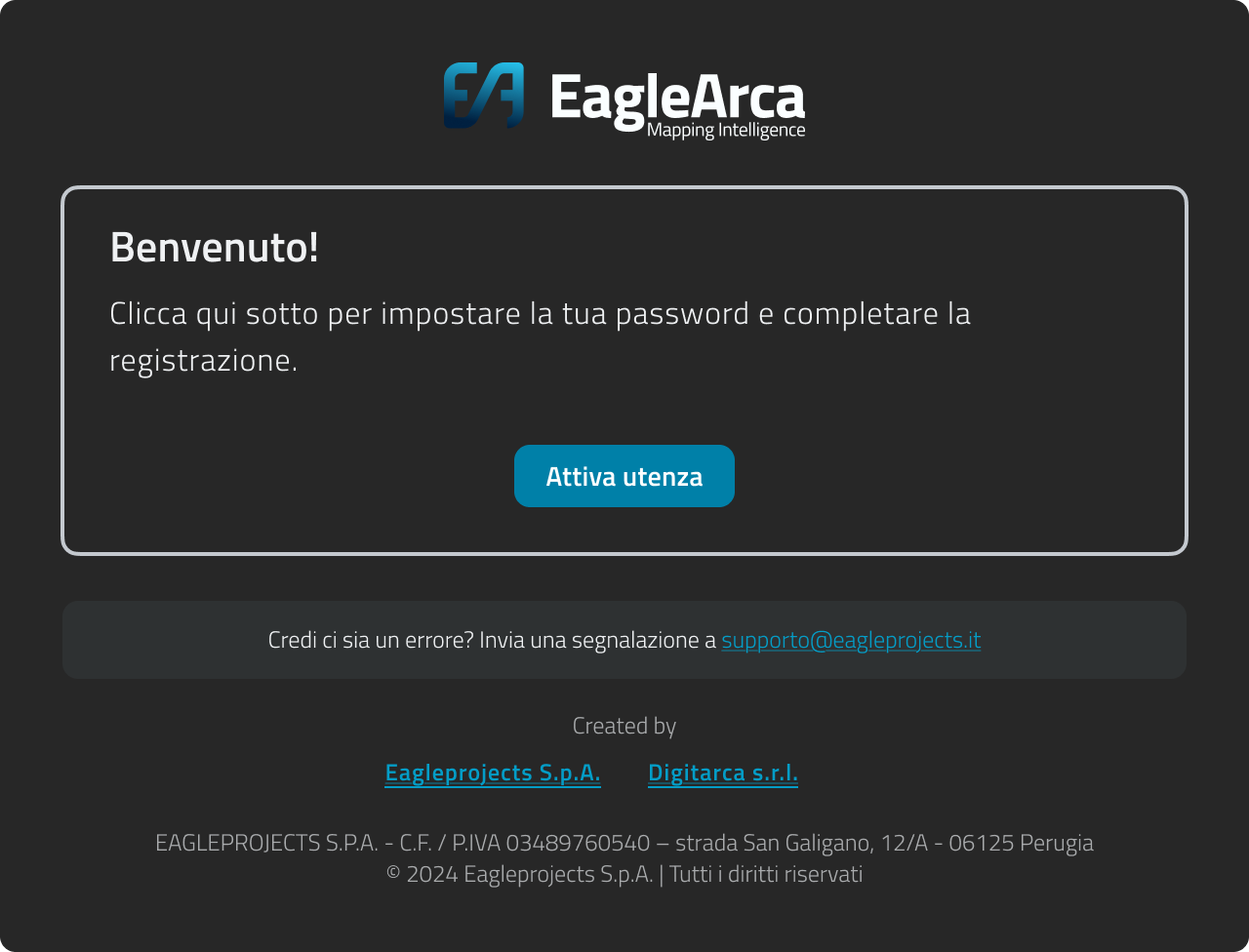
Dopo che la tua utenza è stata creata, riceverai una mail con un link per il primo accesso. Controlla la tua casella di posta, se non la trovi subito controlla anche la cartella spam.
Gestione e caricamento delle immagini
Tutte le immagini utilizzate nei manuali devono essere caricate prima nella cartella dedicata dello SharePoint UX UI → Assets, all’interno del percorso:
📁 Manuali EagleArca Bookstack img
Nomi dei file
Ogni immagine deve avere un nome chiaro, breve e ordinato, secondo questa struttura:
Esempi:
1. mail di benvenuto.png
4. icona area cerchio.png
💡 Usa sempre numeri progressivi per mantenere l’ordine con cui le immagini compaiono nella pagina del manuale.
Collegamento su BookStack
Per inserire correttamente le immagini nei manuali:
Sincronizza sul computer la cartella SharePoint dove sono salvate le immagini.
In BookStack, durante la modifica di una pagina, clicca su Inserisci immagine.
Seleziona Carica immagine.
Cerca la cartella SharePoint sincronizzata sul tuo PC.
Seleziona l’immagine desiderata e conferma.
💡 In questo modo l’immagine resterà sincronizzata con l’archivio UX UI e potrà essere aggiornata facilmente in caso di modifiche grafiche.