
Utilizzo delle immagini
Questo documento spiega come gestire, preparare e inserire correttamente le immagini all’interno dei manuali BookStack.
Dimensioni delle immagini
Le immagini devono rispettare alcune misure standard, in base al tipo di contenuto rappresentato:
| Tipo di immagine | Larghezza (px) | Altezza (px) | Collegamento | Note |
|---|---|---|---|---|
| Schermate intere o molto dettagliate | 350 | proporzionale | ✅ | Usata per pagine, viste o layout completi |
| Dettagli di schermate (sezioni o pannelli) | 250 | proporzionale | ✅ | Usata per focus su parti di interfaccia |
| Icone o strumenti | 24 | 24 | ❌ | Usata per elementi come strumenti di misura, bottoni, simboli |
| Componenti UI (bottoni, caselle di testo, searchbar, snackbar, ecc.) | proporzionale | 24 | ❌ | Altezza fissa per garantire uniformità visiva |
Importa le immagini con i collegamenti da Figma in dimensione originale x2, formato png. Ridimensionale del formato corretto su BookStack. Importa le immagini senza i collegamenti già nelle dimensioni corrette. (h24px)
Posizionamento nel testo
-
Le immagini devono sempre essere posizionate a seguito del testo di riferimento.
-
Le immagini devono essere separate da uno spazio sopra e sotto.
-
Non devono mai trovarsi sulla stessa riga del testo.
-
Una sola immagine per riga.
Esempi:
- Per aggiungere un gruppo al progetto, clicca sul bottone Aggiungi.

Si apre la schermata di selezione dei gruppi.

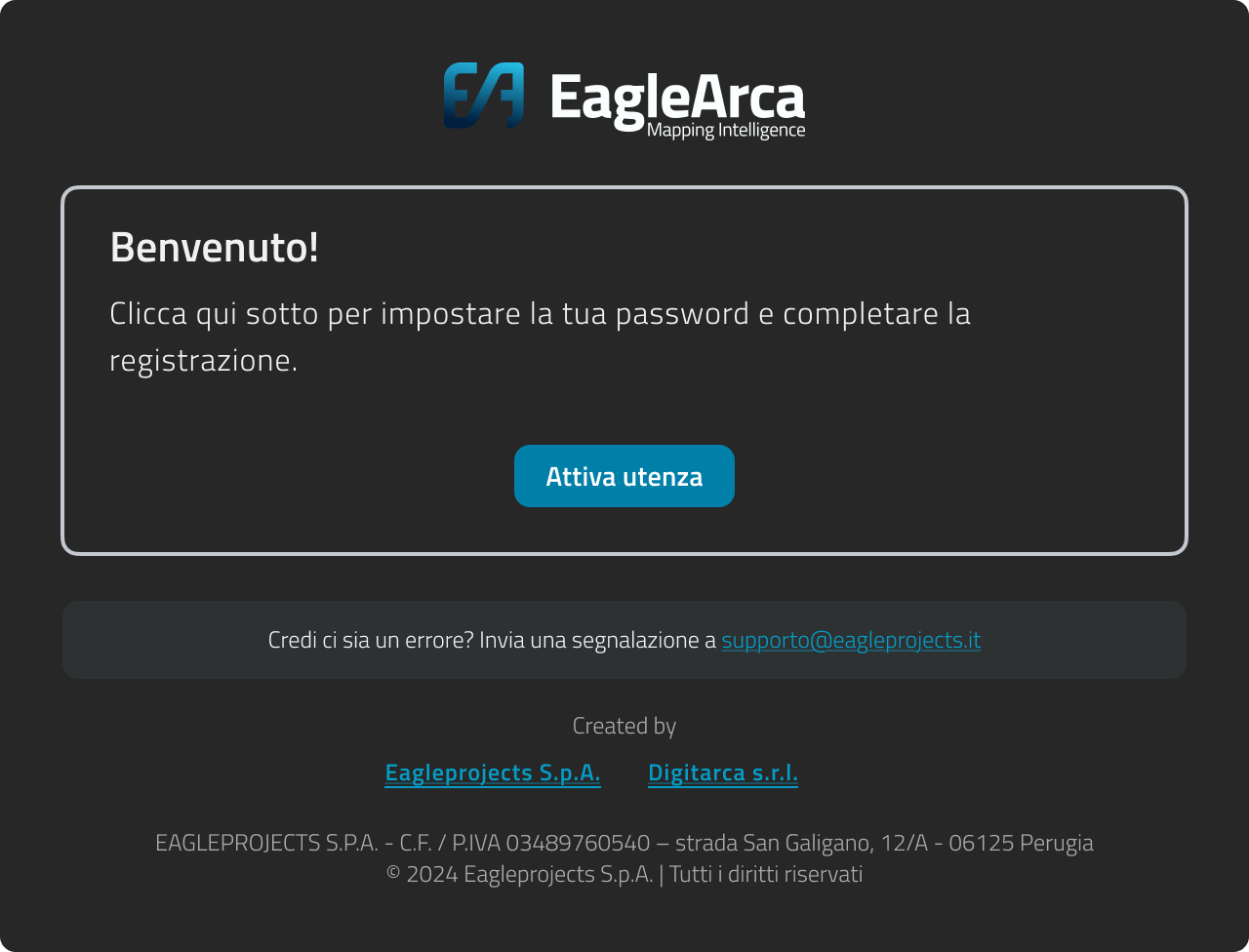
- Ricevi la mail di benvenuto
Dopo che la tua utenza è stata creata, riceverai una mail con un link per il primo accesso. Controlla la tua casella di posta, se non la trovi subito controlla anche la cartella spam.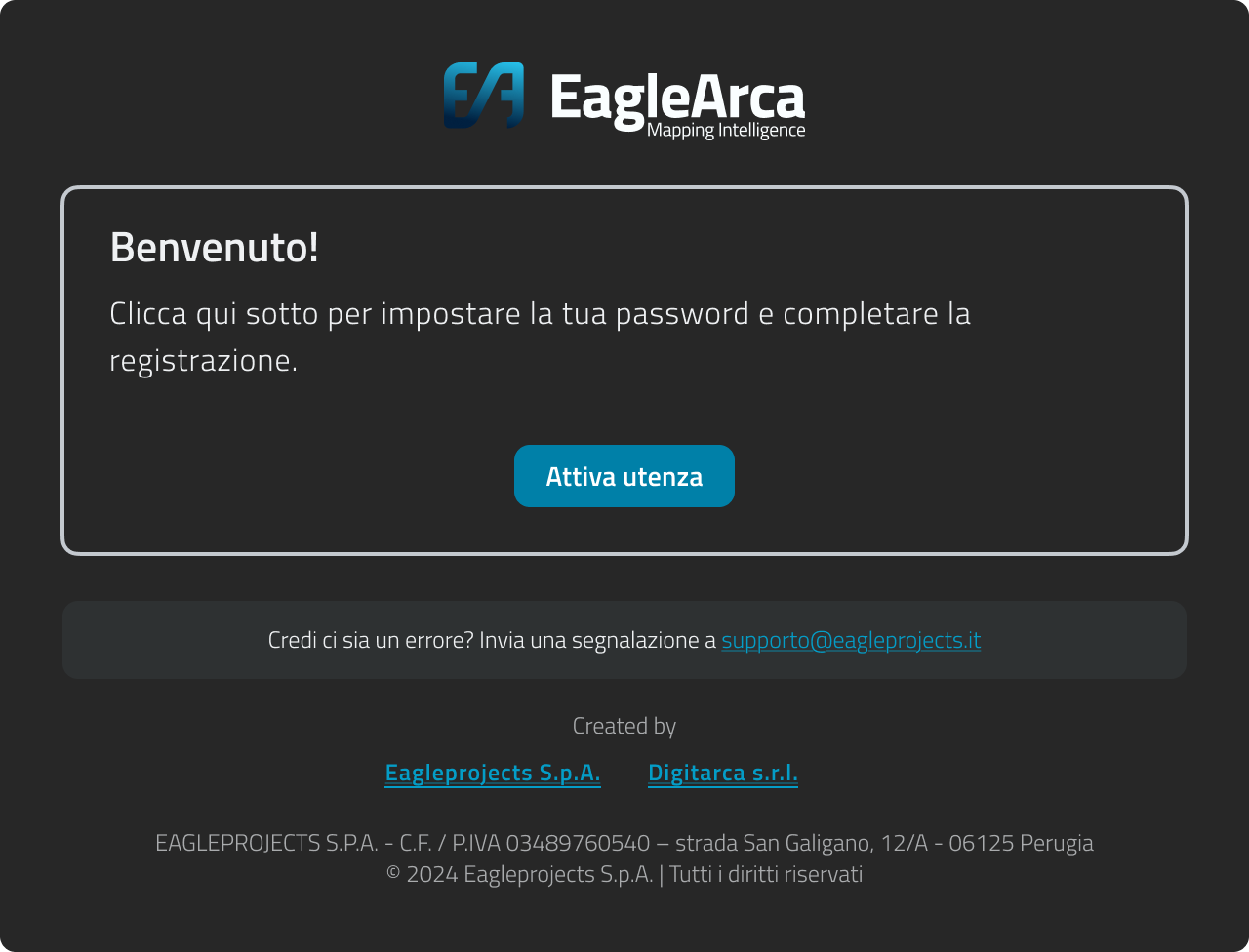
Gestione e caricamento delle immagini
Tutte le immagini utilizzate nei manuali devono anche essere caricate nella cartella dedicata dello SharePoint UX UI → Assets:
📁 Manuali EagleArca Bookstack img
Nomi dei file
Ogni immagine deve avere un nome chiaro, breve e ordinato, secondo questa struttura:
Esempi:
-
1. mail di benvenuto.png -
4. icona area cerchio.png
Inserisci come testo alternativo in BoockStack solo il nome (descrizione sintetica).