
CSV: Jira Cloud
🔹 Requisiti generali
- Formato del file: .csv con codifica UTF-8
- ⚠️ È possibile creare max 250 ticket alla volta (CSV max 251 righe)
- Formato delle date: dd/MM/yyyy (es. 06/05/2025)
- Importazione da effettuare via Jira Cloud: "Importa issues da CSV"
In Jira Product Discovery, soltanto gli utenti con ruolo "Autore" possono caricare i CSV.
🔹 Compilare il file CSV
La prima riga del file CSV contiene i nomi dei campi Jira: ogni intestazione di colonna corrisponde quindi a un campo.
I valori inseriti nelle righe successive corrispondono ai valori di quel campo.
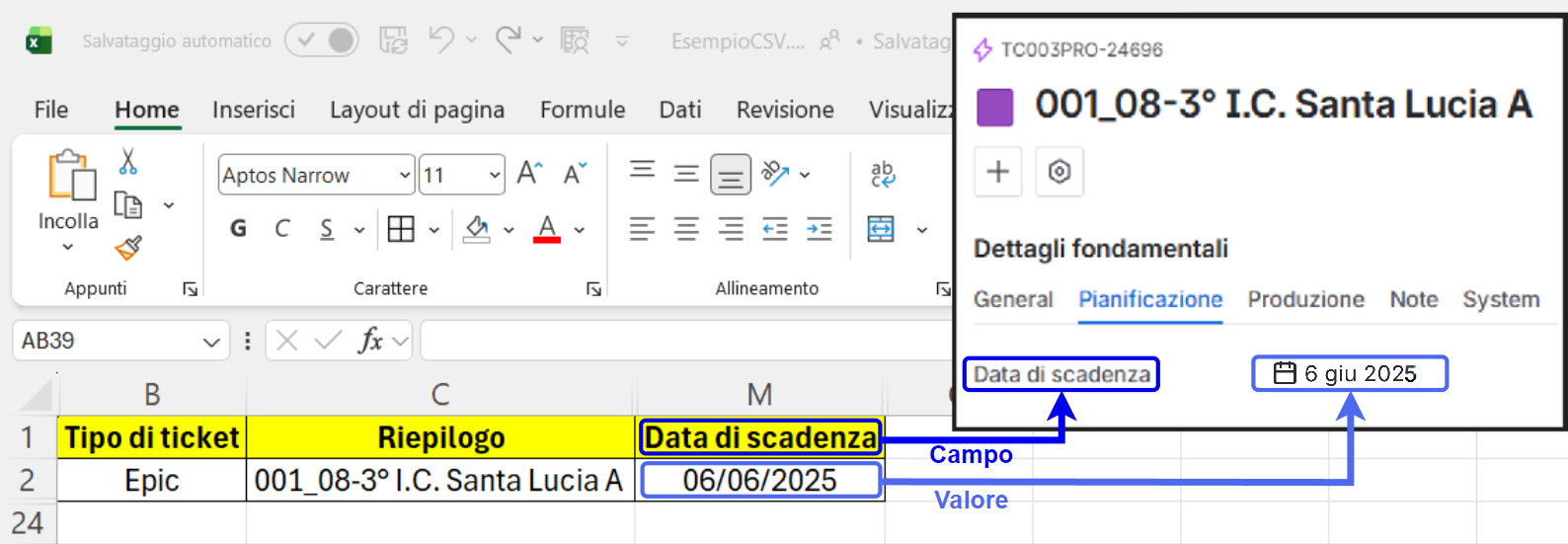
Nel file CSV devono essere inseriti e compilati:
- I campi obbligatori (indicati separatamente)
- Ulteriori campi eventualmente necessari al tuo ticket
Il campo "Richiedente" se non compilato riporterà in automatico il soggetto che caricherà il CSV.
Non inserire colonne inutili: Jira tenterà comunque di leggerle e potrebbe generare errori.
Regole di compilazione
Alcuni campi richiedono un formato o una struttura specifica. Compilarli in modo errato può causare errori o far scartare il valore da Jira.
 Campi con valori da menù a tendina ("Dropdown")
Per tutti i campi Dropdown (es. Priorità, Tipo Attività Ricavo, A, ecc.), inserire nel file CSV esattamente il valore così come appare nel menù a tendina di Jira (rispettando maiuscole, spazi, punteggiatura) — vedi Note template.
 Campo "Principale"
Il campo Principale serve per indicare a quale altro ticket è subordinato quello che stai creando.
- Caso 1: Creazione di un'intera struttura da zero
Esempio: stai creando da zero un Epic, dei Task subordinati e relativi Sottotask.
Come fare:
- Inserisci nel file CSV una colonna aggiuntiva chiamata "Ticket Id" (identificatore fittizio usato solo per l'importazione).
- Nella colonna "Ticket Id" assegna un numero progressivo (es. 1, 2, 3, …) a ogni riga.
- Nel campo Principale: per ogni Epic, Task o Sottotask che dipende da un altro ticket, inserisci il numero del Ticket Id di riferimento come se fosse una vera key Jira: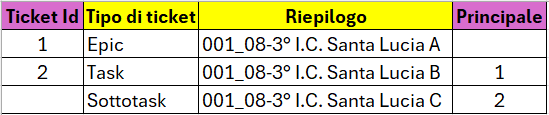
Questo metodo permette a Jira di costruire correttamente la gerarchia anche se i ticket non esistono ancora.
- Caso 2: Aggiungere ticket a ticket già esistenti in Jira
Esempio: vuoi creare un nuovo Task e collegarlo a un Epic già creato.
Come fare:
Nel campo Principale, inserisci direttamente la key dell'Epic già esistente (es. E18P-1).
 Campo "Tipo ticket" e gerarchia
Nel campo Tipo ticket indicare il tipo corretto di ticket che si vuole creare (es. Iniziativa, Epic, Task, Sottotask). Jira userà questo valore per strutturare la gerarchia. GERARCHIA
🔹 Caricare il file CSV in Jira Cloud
- Accedi al Progetto di riferimento in Jira Cloud.
- Seleziona dalla barra di navigazione del progetto → clicca sulle opzioni in alto a destra.
- Nel menu che si apre, seleziona "Importa ticket dai file CSV".
- Carica il CSV (e l'eventuale file di configurazione salvato in precedenza) e modifica le impostazioni.
- Mappa i campi del CSV con quelli di Jira: Jira ti chiederà di associare ogni colonna del CSV a un campo Jira.
- Convalida e conferma l'avvio dell'importazione. ✅ Jira creerà un ticket per ogni riga del file.
🕒 L'importazione può richiedere qualche minuto. Al termine, vedrai un messaggio di successo con un link per visualizzare i ticket creati e salvare il file di configurazione appena utilizzata.
📋 Note sul template – Campi e obbligatorietà
| Nome Campo | Tipo di Campo | Obbligatorio EPIC | Obbligatorio TASK (ChangeRequest) | Obbligatorio SOTTOTASK (Bug_Sottotask) |
|---|---|---|---|---|
| Tipo ticket | Vedi Tabella gerarchia | ✅ Sì | ✅ Sì | ✅ Sì |
| Riepilogo | Testo breve | ✅ Sì | ✅ Sì | ✅ Sì |
| Principale | Chiave ticket principale | No | ✅ Sì | ✅ Sì |
| Regione interessata | Dropdown | No | No | No |
| Provincia | Dropdown | No | No | No |
| Comune | Testo breve | No | No | No |
| Data di scadenza | Data (dd/MM/yyyy) | No | ✅ Sì | ✅ Sì |
| Stima Originale | Durata in secondi | No | No | ✅ Sì |
| Richiedente | Mail aziendale | No | No | No |
| Assegnatario | Mail aziendale | No | ✅ Sì | ✅ Sì |
| Tipo Attività Ricavo | Dropdown | — | ✅ Sì (vedi file controller) | — |
| Activity Type | Dropdown | — | — | ✅ Sì |
| Production Units | Dropdown | — | ✅ Sì (alcune tipologie) | ✅ Sì |
| Target Production | Numero | — | ✅ Sì | ✅ Sì |
| Descrizione | Testo lungo | No | No | No |
| Priorità | Dropdown | No | No | No |
| Fornitore-Provider | Dropdown | — | No | — |
📋 Valori campi Dropdown
Priorità
- Not Prioritized
- Very High
- High
- Medium
- Low
Fornitore-Provider
I valori per questo campo non sono ancora stati definiti. Se necessario, contattare il supporto Jira per inserire i fornitori necessari.
Regione interessata
Abruzzo, Basilicata, Calabria, Campania, Emilia-Romagna, Friuli-Venezia Giulia, Lazio, Liguria, Lombardia, Marche, Molise, Piemonte, Puglia, Sardegna, Sicilia, Toscana, Trentino-Alto Adige, Umbria, Valle d'Aosta, Veneto
Provincia
Agrigento, Alessandria, Ancona, Aosta, Arezzo, Ascoli Piceno, Asti, Avellino, Bari, Barletta-Andria-Trani, Belluno, Benevento, Bergamo, Biella, Bologna, Bolzano, Brescia, Brindisi, Cagliari, Caltanissetta, Campobasso, Carbonia-Iglesias, Caserta, Catania, Catanzaro, Chieti, Como, Cosenza, Cremona, Crotone, Cuneo, Enna, Fermo, Ferrara, Firenze, Foggia, Forlì-Cesena, Frosinone, Genova, Gorizia, Grosseto, Imperia, Isernia, L'Aquila, La Spezia, Latina, Lecce, Lecco, Livorno, Lodi, Lucca, Macerata, Mantova, Massa-Carrara, Matera, Messina, Milano, Modena, Monza-Brianza, Napoli, Novara, Nuoro, Ogliastra, Olbia-Tempio, Oristano, Padova, Palermo, Parma, Pavia, Perugia, Pesaro-Urbino, Pescara, Piacenza, Pisa, Pistoia, Pordenone, Potenza, Prato, Ragusa, Ravenna, Reggio Calabria, Reggio Emilia, Rieti, Rimini, Roma, Rovigo, Salerno, Sassari, Savona, Siena, Siracusa, Sondrio, Sud Sardegna, Taranto, Teramo, Terni, Torino, Trapani, Trento, Treviso, Trieste, Udine, Varese, Venezia, Verbano-Cusio-Ossola, Vercelli, Verona, Vibo Valentia, Vicenza, Viterbo