
CSV: Jira Cloud
Requisiti generali
- Formato del file: .csv con codifica UTF-8
- ⚠️ È possibile creare max 250 ticket alla volta (CSV max 251 righe)
- Formato delle date: dd/MM/yyyy (es. 13/06/2025)
In Jira Product Discovery, soltanto gli utenti con ruolo "Autore" possono caricare i CSV.
1. Compilare il file CSV
La prima riga del file CSV contiene i nomi dei campi Jira: ogni intestazione di colonna corrisponde quindi a un campo.
I valori inseriti nelle righe successive corrispondono ai valori di quel campo.
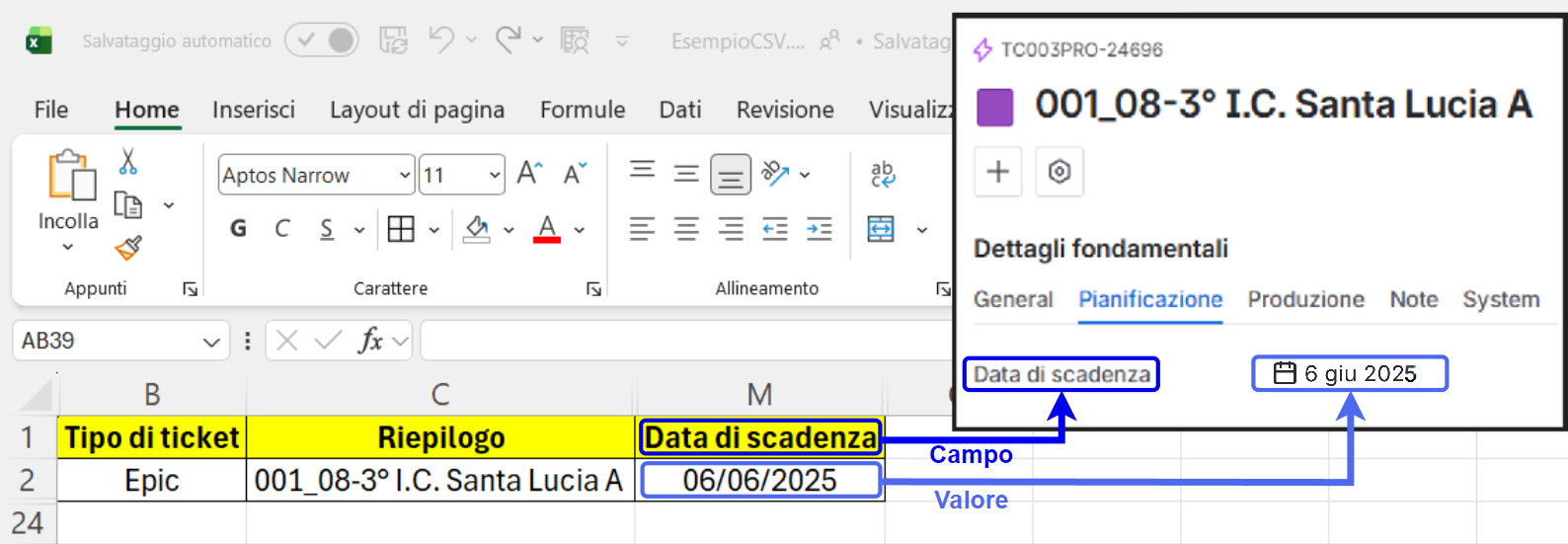
Nel file CSV devono essere inseriti e compilati:
- I campi obbligatori (LINK CAMPI OBBLIGATORI)
- Ulteriori campi eventualmente necessari al tuo ticket
Il campo "Richiedente" se non compilato riporterà in automatico il soggetto che caricherà il CSV.
Non inserire colonne inutili: Jira tenterà comunque di leggerle e potrebbe generare errori.
Regole di compilazione
Alcuni campi richiedono un formato o una struttura specifica. Compilarli in modo errato può causare errori o far scartare il valore da Jira.
 Campi con valori da menù a tendina ("Dropdown")
Per tutti i campi Dropdown (es. Priorità, Tipo Attività Ricavo, Activity Type ecc.), inserire nel file CSV esattamente il valore così come appare nel menù a tendina di Jira (rispettando maiuscole, spazi, punteggiatura)
 Campo "Principale"
Il campo Principale serve per indicare a quale altro ticket è subordinato quello che stai creando. Jira userà questo valore per strutturare la gerarchia. LINK GERARCHIA
- Caso 1: Creazione di un'intera struttura da zero
Esempio: stai creando da zero un Epic, dei Task subordinati e relativi Sottotask.
Come fare:
- Inserisci nel file CSV una colonna aggiuntiva chiamata "Ticket Id" (identificatore fittizio usato solo per l'importazione).
- Nella colonna "Ticket Id" assegna un numero progressivo (es. 1, 2, 3, …) a ogni riga.
- Nel campo Principale: per ogni Epic, Task o Sottotask che dipende da un altro ticket, inserisci il numero del Ticket Id di riferimento come se fosse una vera key Jira: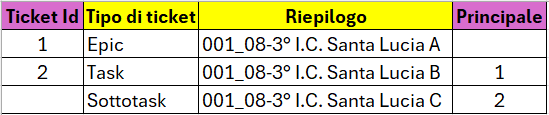
Questo metodo permette a Jira di costruire correttamente la gerarchia anche se i ticket non esistono ancora. - Caso 2: Aggiungere ticket a ticket già esistenti in Jira
Esempio: vuoi creare un nuovo Task e collegarlo a un Epic già creato.
Come fare:
Nel campo Principale, inserisci direttamente la key dell'Epic già esistente (es. E18P-1).
 Campo "Tipo ticket"
Nel campo Tipo ticket indicare il tipo corretto di ticket che si vuole creare (es. Iniziativa, Epic, Task, Sottotask). LINK TIPI DI TICKET
Campo "Stima originale"
Nel campo "Stima originale" il valore deve essere inserito in secondi.
Jira convertirà automaticamente il valore nel formato più leggibile (minuti, ore, giorni o settimane) in base alla durata inserita.
Esempi:
3600→ 1 ora28800→ 1 giorno lavorativo (8 ore)144000→ 1 settimana lavorativa (5 giorni)
Assicurarsi di inserire solo valori numerici, senza testo o unità di misura.
Campi utente e "Tempo Team"
Nei campi che richiedono l'inserimento di un utente (es. Assegnatario, Richiedente) inserire l’indirizzo e-mail dell’utente.
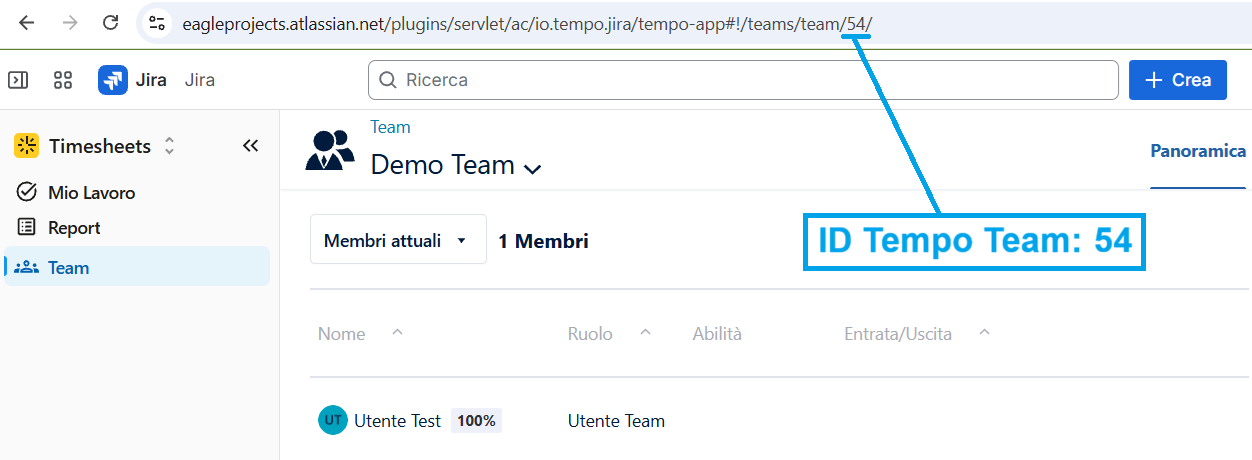
Per il campo "Tempo Team", inserire invece l’ID del Team. L’ID è visibile nell’URL della pagina del Tempo Tempo stesso: corrisponde al valore riportato alla fine dell’indirizzo web:
Esempio compilazione CSV
2. Accedere alla schermata di importazione
🔹Da Jira Cloud
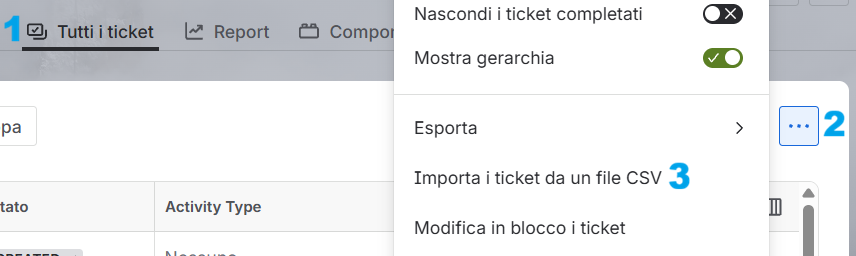
- Accedi allo Spazio di riferimento e seleziona il tab "Tutti i ticket".
- Clicca sulle opzioni in alto a destra.
- Nel menu che si apre, seleziona "Importa i ticket da un file CSV".
 Da Jira Discovery
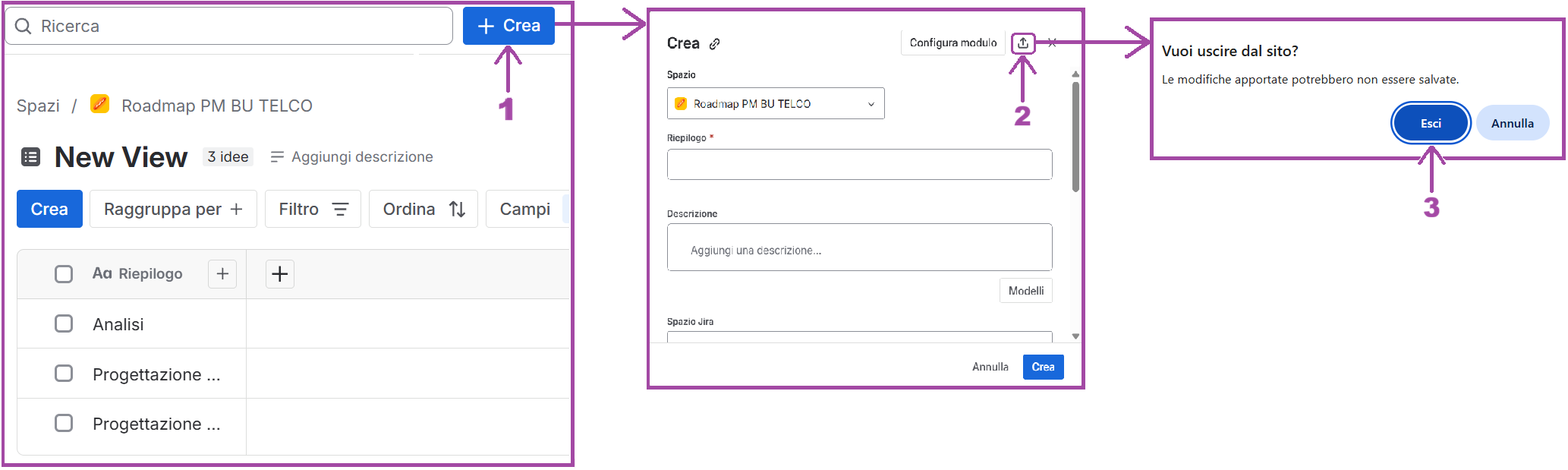
- Accedi allo Spazio Discovery di riferimento e seleziona "+ Crea".
- Seleziona l'icona di importazione in alto a destra.
- Conferma l'uscita nel popup che si apre automaticamente
3. Importare il file CSV
- Carica il CSV e l'eventuale file .txt di configurazione*
- Seleziona lo spazio Jira e modifica le impostazioni come di seguito:
- Codifica file: UTF-8
- Delimitatore: ;
- Formato data: dd/MM/yyyy
- Mappa i campi del CSV con quelli di Jira: dovrai associare ogni colonna del CSV a un campo Jira.
- Spunta le caselle "Mappa valore campo".
- Clicca su "Convalida" per controllare che non ci siano errori.
- Conferma l'avvio dell'importazione. ✅ Jira creerà un ticket per ogni riga del file.
🕒 L'importazione può richiedere qualche minuto. Al termine, vedrai un messaggio di successo con un link per visualizzare i ticket creati e *salvare il file di configurazione per velocizzare importazioni future.