
Creazione ticket da CSV
Requisiti generali
- Formato del file: .csv con codifica UTF-8
- ⚠️ È possibile creare max 250 ticket alla volta (CSV max 251 righe)
- Formato delle date: dd/MM/yyyy (es. 13/06/2025)
In Jira Product Discovery, soltanto gli utenti con ruolo "Autore" possono caricare i CSV.
1. Compilare il file CSV
Nella prima riga del file CSV vanno inseriti i nomi dei campi Jira: ogni intestazione di colonna corrisponde quindi a un campo.
I valori inseriti nelle righe successive corrispondono ai valori di quel campo.
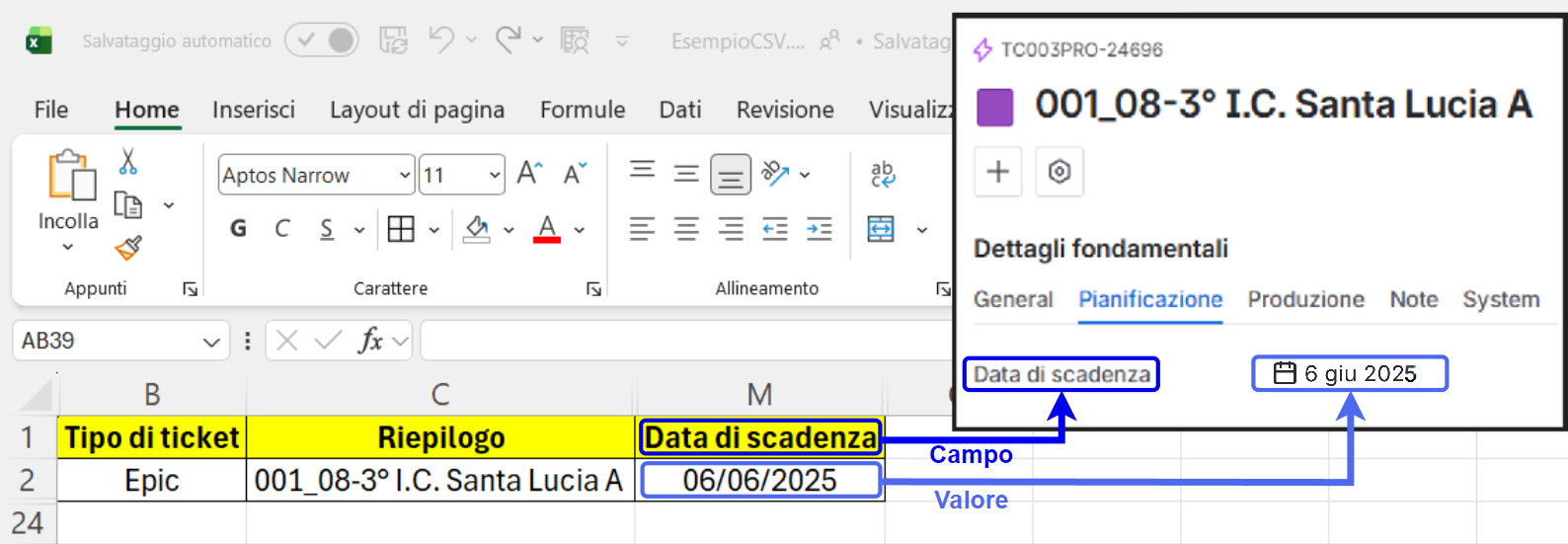
Nel file devono essere inseriti e compilati:
- I campi obbligatori (LINK CAMPI OBBLIGATORI)
- Ulteriori campi eventualmente necessari al tuo ticket
Non inserire colonne inutili: Jira tenterà comunque di leggerle e potrebbe generare errori.
Regole di compilazione
Alcuni campi richiedono un formato o una struttura specifica. Compilarli in modo errato può causare errori o far scartare il valore da Jira.
|
 Campi con valori da menù a tendina ("Dropdown")
 Campo "Principale"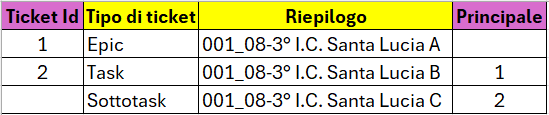
 Campo "Tipo ticket"
 Campo "Stima originale"
 Campi utente e "Tempo Team"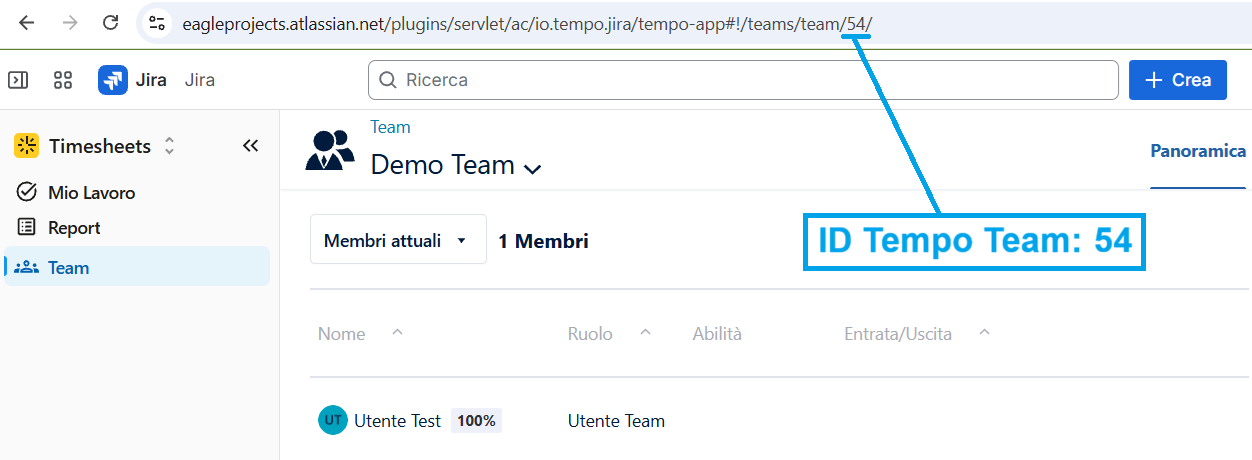
2. Accedere alla schermata di importazione
🔹Da Jira Cloud
- Accedi allo Spazio di riferimento e seleziona il tab "Tutti i ticket".
- Clicca sulle opzioni della pagina.
- Nel menu che si apre, seleziona "Importa i ticket da un file CSV".
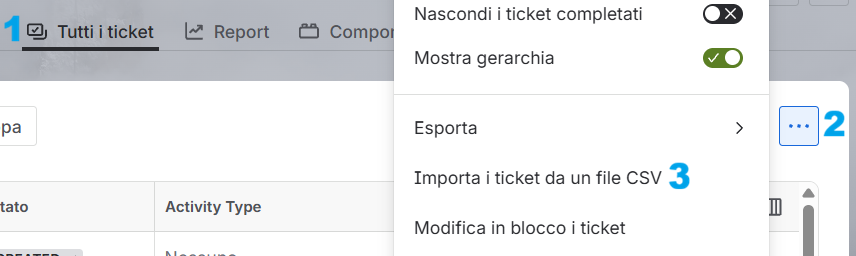
 Da Jira Product Discovery
- Accedi allo Spazio Discovery di riferimento e seleziona "+ Crea".
- Seleziona l'icona di importazione in alto a destra.
- Conferma l'uscita nel popup che si apre automaticamente
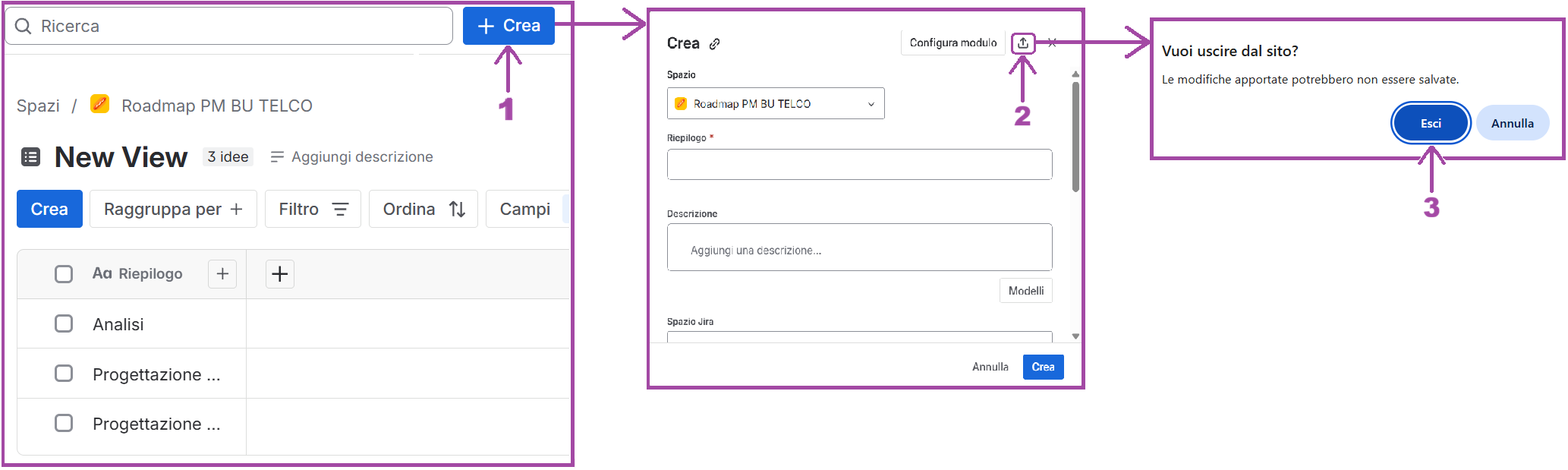
3. Importare il file CSV
- Carica il CSV e l'eventuale file .txt di configurazione*.
-> Cicca il tasto Avanti. - Seleziona lo spazio Jira e modifica le impostazioni come di seguito:
- Codifica file: UTF-8
- Delimitatore: ;
- Formato data: dd/MM/yyyy
-> Clicca il tasto Avanti.
- Mappa i campi del CSV con quelli di Jira: dovrai associare ogni colonna del CSV a un campo Jira.
- Spunta le caselle "Mappa valore campo".
-> Clicca il tasto Avanti. - Clicca su "Convalida" per controllare che non ci siano errori.
- Conferma l'avvio dell'importazione. ✅ Jira creerà un ticket per ogni riga del file.
🕒 L'importazione può richiedere qualche minuto. Al termine, vedrai un messaggio di successo con un link per visualizzare i ticket creati e salvare il *file di configurazione per velocizzare importazioni future.