
Creazione ticket da CSV
📑 Sommario2. Accedere alla schermata di importazione 3. Importare il file CSV |
Requisiti generali
- Formato del file: .csv con codifica UTF-8
- ⚠️ È possibile creare max 250 ticket alla volta (CSV max 251 righe)
- Formato delle date: dd/MM/yyyy (es. 13/06/2025)
- La creazione di una gerarchia di ticket da 0 (vedi Caso 2) è possibile solo agli utenti con ruolo Administrators.
In Jira Product Discovery, soltanto gli utenti con ruolo "Autore" possono caricare i CSV.
1. Compilare il file CSV
Nella prima riga del file CSV vanno inseriti i nomi dei campi Jira: ogni intestazione di colonna corrisponde quindi a un campo.
I valori inseriti nelle righe successive corrispondono ai valori di quel campo.
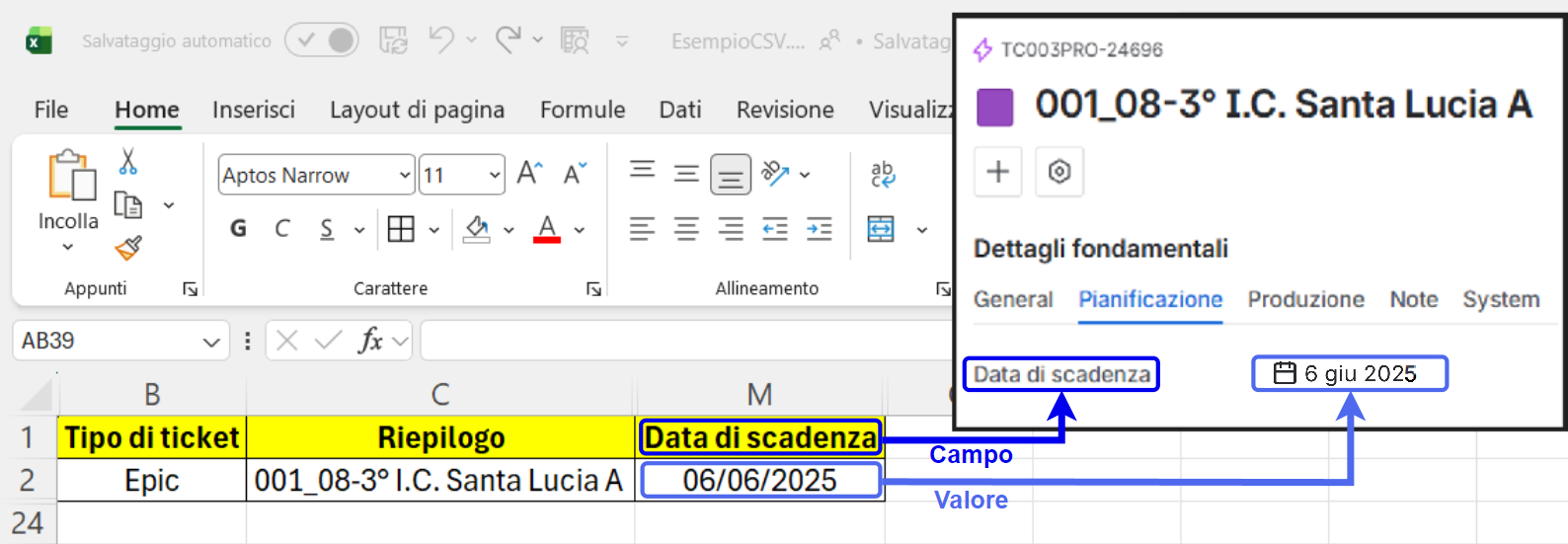
Nel file devono essere inseriti e compilati:
- I campi obbligatori (vedi capitolo Annex di Guida sintetica utilizzo Jira)
- Ulteriori campi eventualmente necessari al tuo ticket
Non inserire colonne inutili: Jira tenterà comunque di leggerle e potrebbe generare errori.
Regole di compilazione
Alcuni campi richiedono un formato o una struttura specifica. Compilarli in modo errato può causare errori o far scartare il valore da Jira. 🔤 Campi di testoSono i campi che accettano testo libero, senza alcun vincolo di formato. Si dividono in due tipologie che nel CSV si compilano nello stesso modo:
Due accortezze:
🗒️ Campi con menù a tendina ("Dropdown")Per tutti i campi Dropdown (es. Tipo Attività Ricavo, Priorità, Activity Type ecc.), inserire nel file CSV esattamente il valore così come appare nel menù a tendina di Jira (rispettando maiuscole, spazi, punteggiatura)
🔢 Campi numericiCampi che accettano solo un numero (es. Target Production, Actual Production). Nella cella va inserito esclusivamente il valore numerico:
% I campi percentuali (es. Activity Budget Share, Actual Production progress (%)) richiedono una frazione decimale.
📅 Campi dataTutti i campi data (es. Data di scadenza, Start date pianificato) si compilano nello stesso formato:
Il formato dichiarato al punto 2 dell'importazione ("Formato data") deve coincidere con quello effettivamente usato nel file.
🌳 Campo "Principale"Il campo Principale serve a indicare il parent del ticket che stai creando. Jira userà questo valore per strutturare la gerarchia (Vedi pag.4 di Guida Introduttiva a Jira Cloud_v0).
🎫 Campo "Tipo ticket"Nel campo Tipo ticket indicare il tipo corretto di ticket che si vuole creare (Vedi pag.4 di Guida Introduttiva a Jira Cloud_v0). 🕐 Campi di tempoPer i campi che rappresentano un valore temporale (es. "Stima originale") il valore deve essere inserito in secondi. Jira convertirà automaticamente il valore nel formato più leggibile (minuti, ore, giorni o settimane) in base alla durata inserita. Esempi:
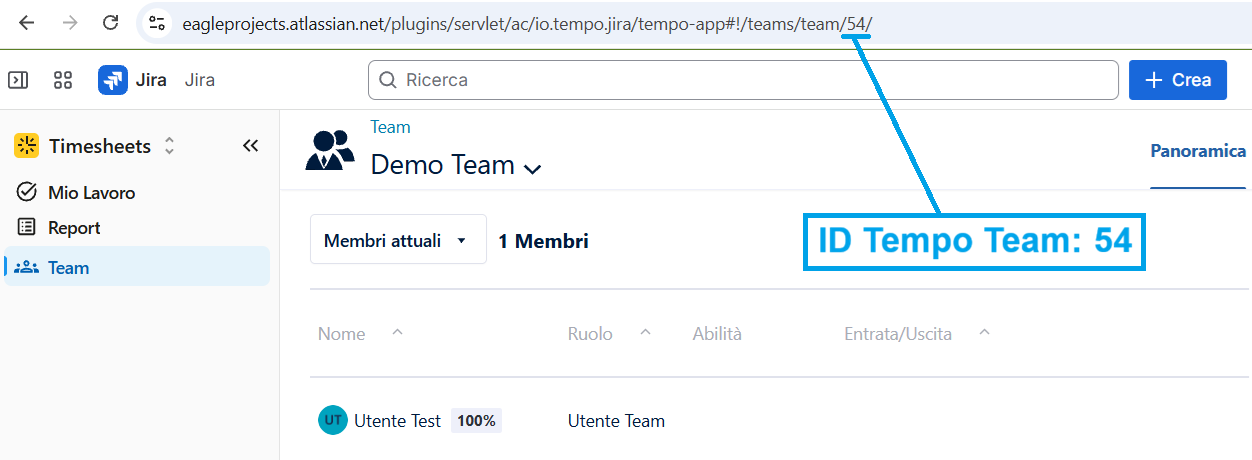
Assicurarsi di inserire solo valori numerici, senza testo o unità di misura. 👤 Campi utenteNei campi che richiedono l'inserimento di un utente (es. Assegnatario, Richiedente) inserire l’indirizzo e-mail dell’utente. 👥 Campo "Tempo Team"Per l'inserimento del Tempo Team è necessario usare il formato "
Ad esempio, per il Demo Team la dicitura corretta da inserire nel CSV sarà "
⭐ Campi cascadingI campi cascading (es. "Service Type") prevedono due valori, uno principale e uno secondario. Durante l'importazione tramite CSV, Jira permette di inserire solo il valore principale. Per questo motivo, nel CSV è necessario inserire esclusivamente il primo valore. Esempio: Se il valore da inserire nel campo "Service Type" è "Rilievi -> Drone", nel CSV dovrà essere inserito solamente "Rilievi".
Dopo aver completato l'importazione del CSV, aggiungere massivamente il secondo valore utilizzando Sheet (Vedi Guida rapida all’utilizzo di JXL Sheets):
🔁 Campi a valori multipliSono i campi che possono contenere più valori contemporaneamente. Qui la regola non riguarda il formato del valore ma la struttura del file, ed è la stessa per tutti:
Esempio compilazione CSV ai seguenti link: |


2. Accedere alla schermata di importazione
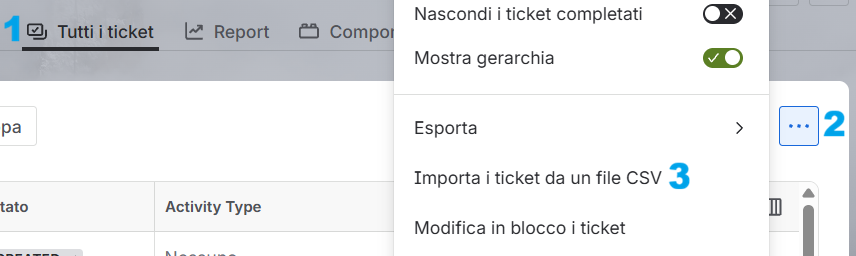
🔵 Da Jira Cloud
- Accedi allo Spazio di riferimento e seleziona il tab "Tutti i ticket".
- Clicca sulle opzioni della pagina.
- Nel menu che si apre, seleziona "Importa i ticket da un file CSV".
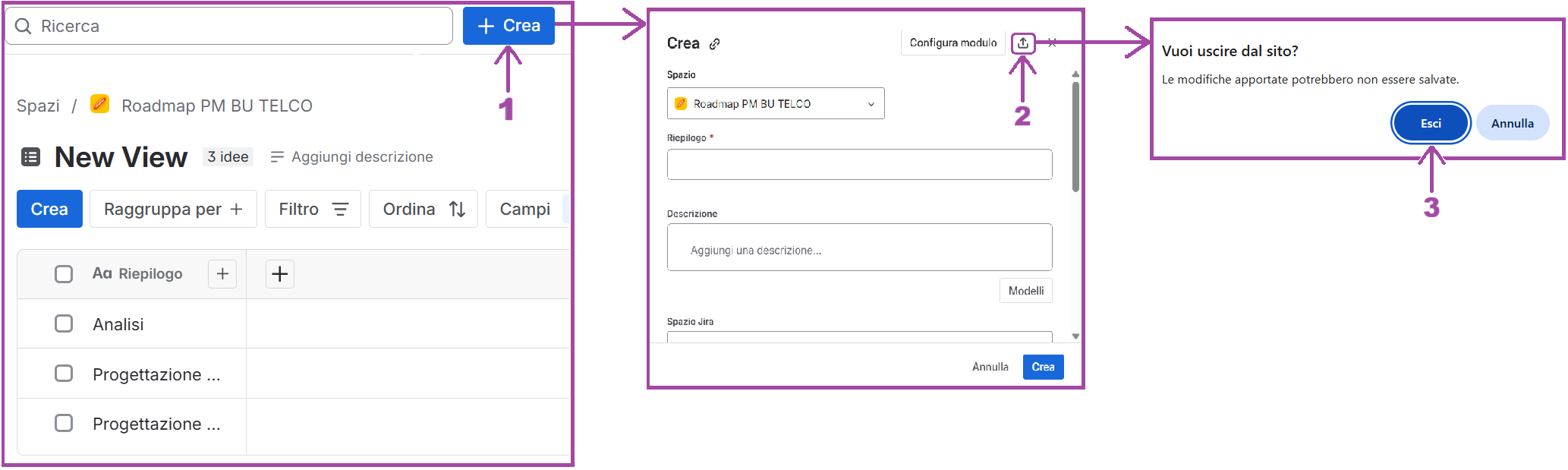
🟣 Da Jira Product Discovery
- Accedi allo Spazio Discovery di riferimento e seleziona "+ Crea".
- Seleziona l'icona di importazione in alto a destra.
- Conferma l'uscita nel popup che si apre automaticamente
3. Importare il file CSV
- Carica il CSV e l'eventuale file .txt di configurazione*.
-> Cicca il tasto Avanti. - Seleziona lo spazio Jira e modifica le impostazioni come di seguito:
- Codifica file: UTF-8
- Delimitatore: ;
- Formato data: dd/MM/yyyy
-> Clicca il tasto Avanti.
- Mappa i campi del CSV con quelli di Jira: dovrai associare ogni colonna del CSV a un campo Jira.
- Spunta le caselle "Mappa valore campo".
-> Clicca il tasto Avanti. - Clicca su "Convalida" per controllare che non ci siano errori.
- Conferma l'avvio dell'importazione. ✅ Jira creerà un ticket per ogni riga del file.
🕒 L'importazione può richiedere qualche minuto. Al termine, vedrai un messaggio di successo con un link per visualizzare i ticket creati e salvare il *file di configurazione per velocizzare importazioni future.