
Teams
Ecco una bozza strutturata per la tua guida. Ho lasciato degli spazi appositi e delle indicazioni tra parentesi quadre dove dovrai inserire le tue immagini.
Guida Rapida: Condividere lo Schermo e Gestire il Controllo in Microsoft Teams
Questa guida ti mostrerà come condividere il tuo desktop durante una riunione e come gestire il controllo remoto (mouse e tastiera) con un collega.
1. Come condividere lo schermo
Per mostrare ai partecipanti cosa vedi sul tuo monitor:
-
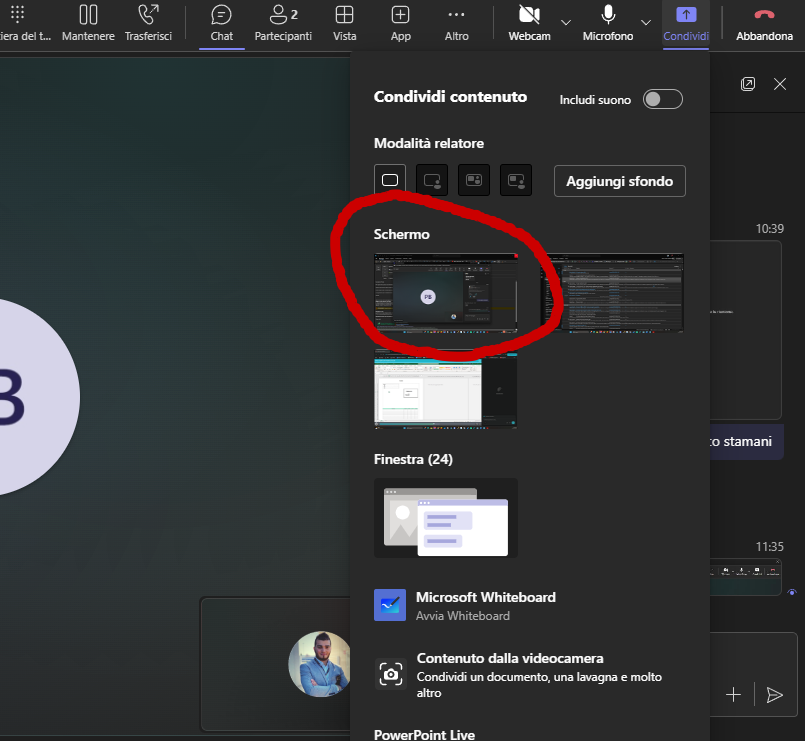
Dalla finestra della riunione, guarda in alto a destra e fai clic sul pulsante Condividi.

-
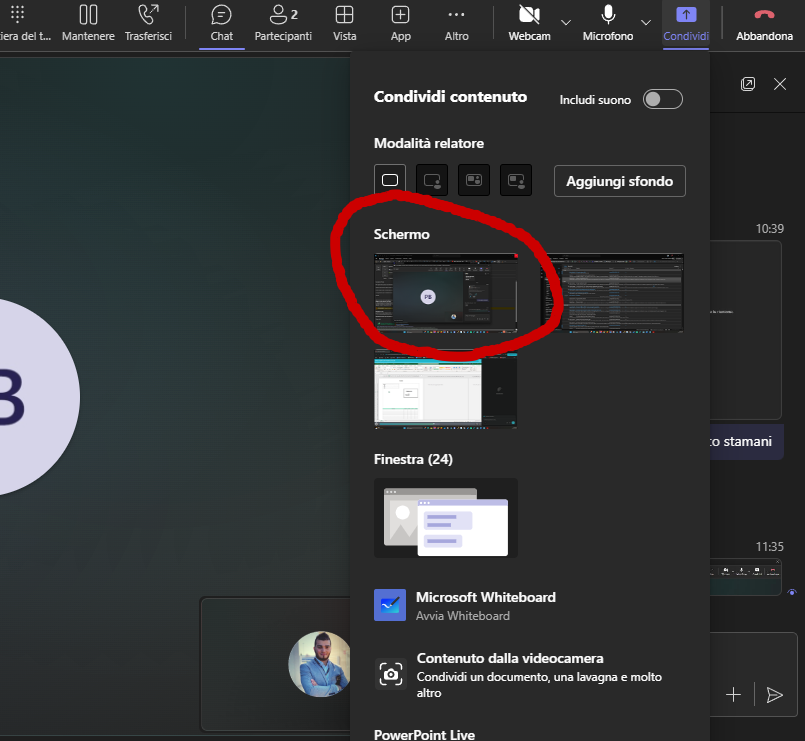
Si aprirà un menu in basso o una finestra. Qui puoi scegliere se condividere l'intero Schermo (tutto ciò che vedi) o una singola Finestra (solo un programma specifico).

2. Come richiedere il controllo al collega che sta presentando
Se un collega sta condividendo lo schermo e tu vuoi intervenire:
- Nella parte alta della finestra di Teams, vedrai il pulsante Controlla. Cliccalo.

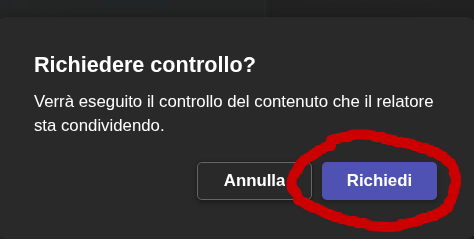
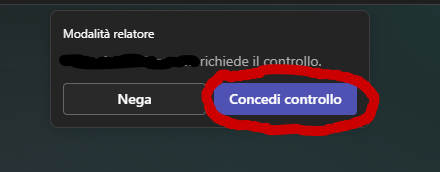
- Apparirà un messaggio al tuo collega che dovrà Concedi controllo la tua richiesta.
- Una volta accettato, potrai muovere il cursore e cliccare sul suo schermo.
3. Interrompere la condivisione
Quando hai finito:
- Clicca sul pulsante Interrompi condivisione nella piccola finestra di controllo o nella barra in alto.
No Comments