
Gitlab
Creazione utente
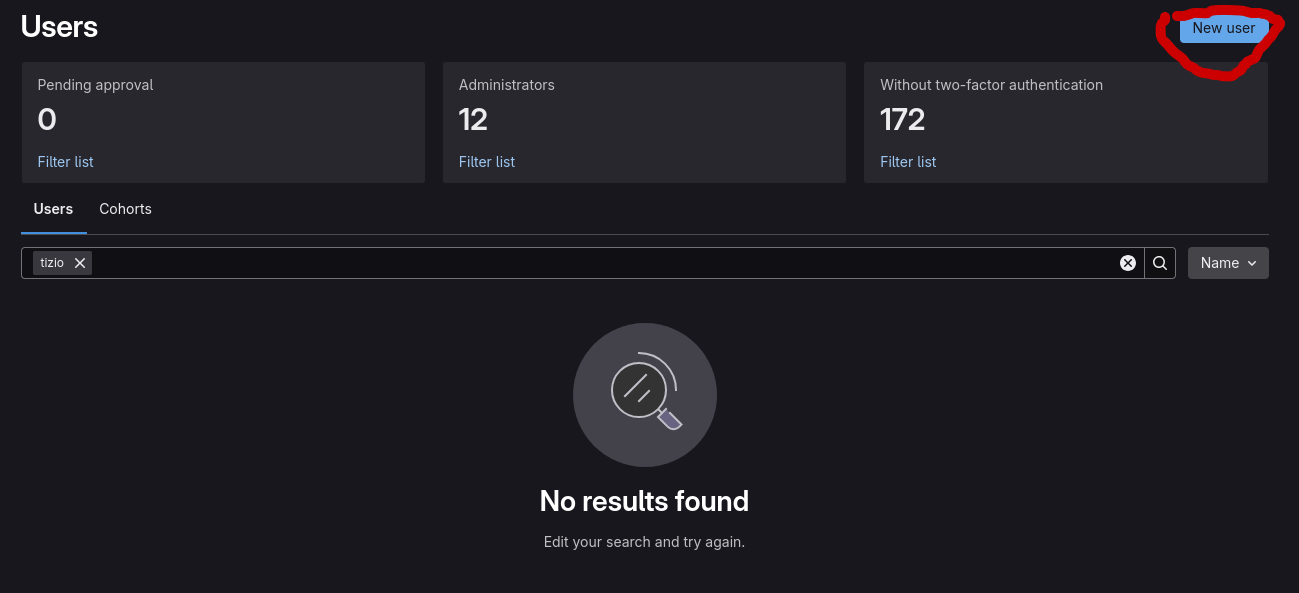
Verificare che l'utente richiesto non esista già link

Aggiungere un nuovo utente
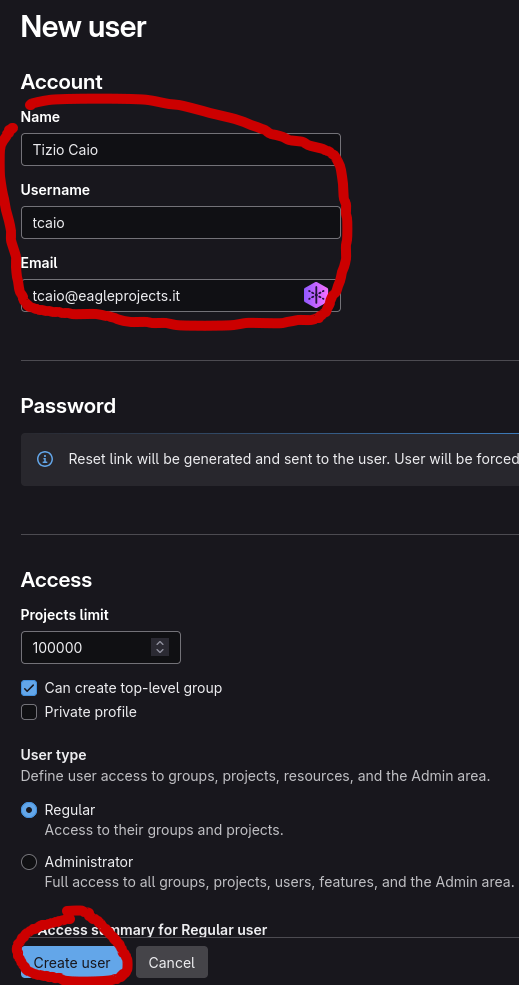
Trovare l'utente appena creato tramite il cerca prima citato o tramite questo link che lo dovrebbe mostrare tra i primi


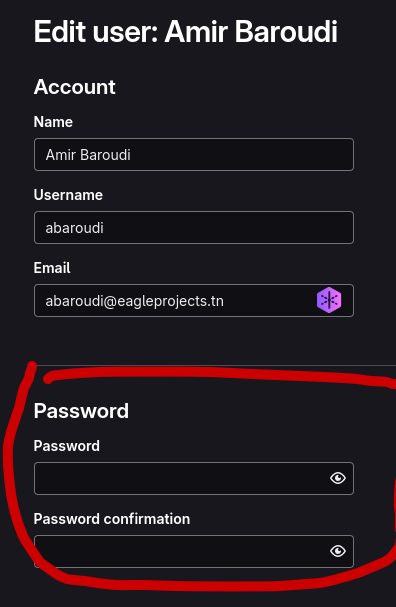
Generare una password con bitwarden e copiarla nei campi password
Creare un SEND di bitwaden indicando
URL: https://gitlab.eagleprojects.cloud/
USER: tcaio
PASS: fdsjbfoidsibsttgveugves
Update
Ecco una guida rapida e pratica 👇
🚀 Aggiornare GitLab (Docker Compose)
https://docs.gitlab.com/update/docker/Backup riabilitare(fortemente featureconsigliato)
docker https://docs.gitlab.co.jp/ee/administration/feature_flags.htmlexec -t gitlab gitlab-backup create
Aggiorna il tag dell’immagine
Nel tuo docker-compose.yml, cambia la versione:
image: gitlab/gitlab-ce:<nuova_versione>
Scarica la nuova immagine
docker compose pull
Riavvia i container
docker compose up -d
Controlla lo stato
docker logs -f gitlab
📌 Nota: il primo avvio dopo upgrade può essere lento (migrazioni DB).
🧪 Riabilitare una Feature Flag
Entra nel container:
docker exec -it gitlab /bin/bash
Apri la console Rails (abbi molta pazienza):
gitlab-rails console
#Abilita la feature:
Feature.enable(:allow_push_repository_for_job_token)
⏳ Può volerci un po’ per caricare la console (normale).
✅ Verifica
Puoi controllare lo stato della feature:
Feature.enabled?(:allow_push_repository_for_job_token)
Se vuoi, posso adattarti la procedura alla tua versione specifica o al tuo docker-compose.yml.