
Primo accesso/login SSO/MFA
Guida per l’utente: Primo accesso e configurazione MFA su authentik
Benvenuto! Segui questi semplici passaggi per accedere per la prima volta e configurare la sicurezza del tuo account.
🔑 Passo 1: Accedi al portale
-
Vai all’indirizzo del portale di autenticazione
https://login.eagleprojects.cloud. -
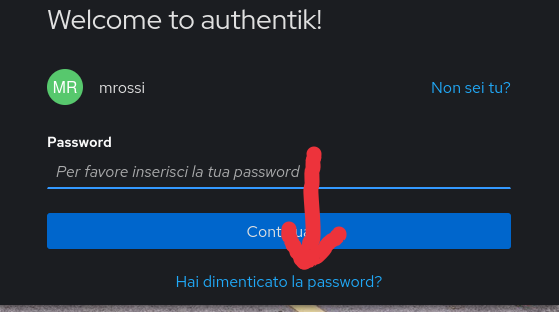
Nella pagina di login, inserisci il tuo username (fornito dall’amministratore).
-
Clicca su "Accedi".
⚠️ Attenzione: Non inserire la password! Al primo accesso dovrai resettarla.
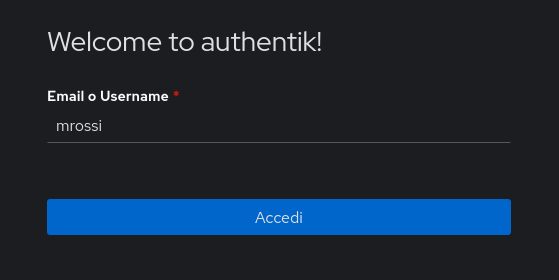
🔄 Passo 2: Richiedi il reset della password
-
Sulla pagina di login, clicca sul link "Forgot password?" (o "Password dimenticata?").
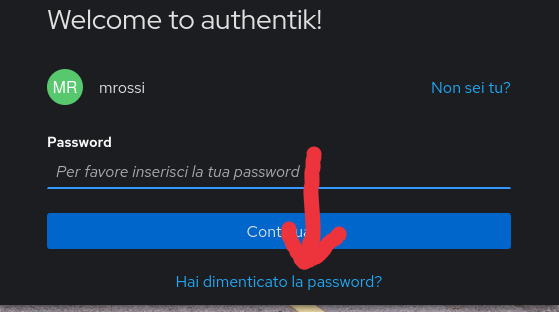
-
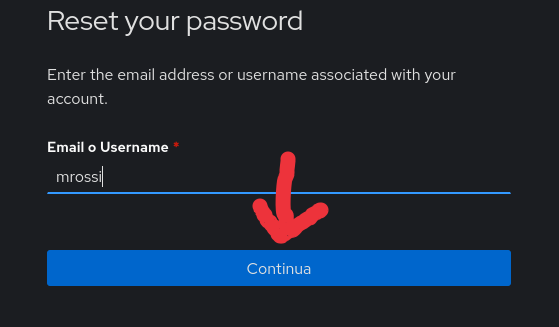
Inserisci il tuo indirizzo email (quello associato al tuo account) e clicca su "Send reset link" ("Invia link di reset").
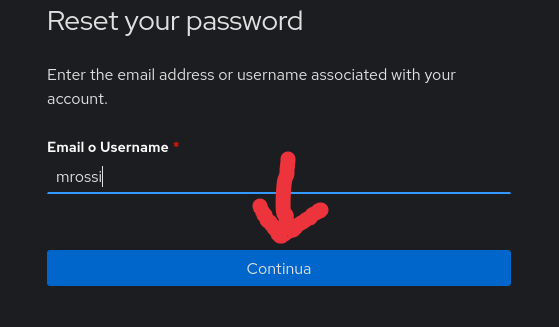
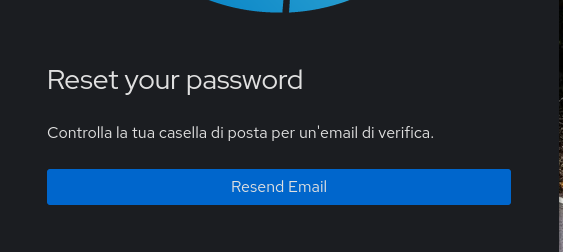
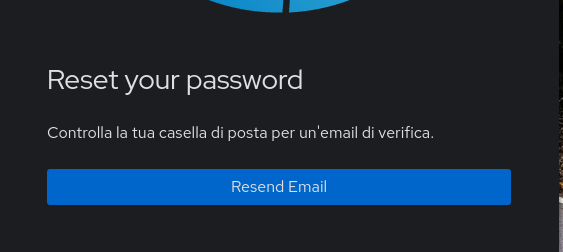
✉️ Nota: Riceverai un’email con un link per resettare la password. Controlla anche la cartella "Spam" se non la trovi, abbi pazienza, impiega 2 minuti ad arrivare.
🔐 Passo 3: Imposta una password sicura
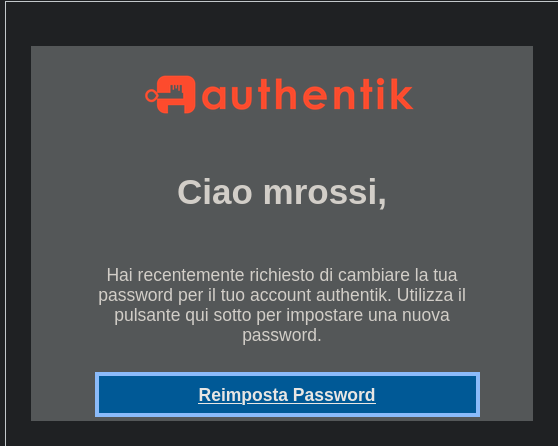
- Apri l’email di reset e clicca sul link "Reset Password" (o "Reimposta password").
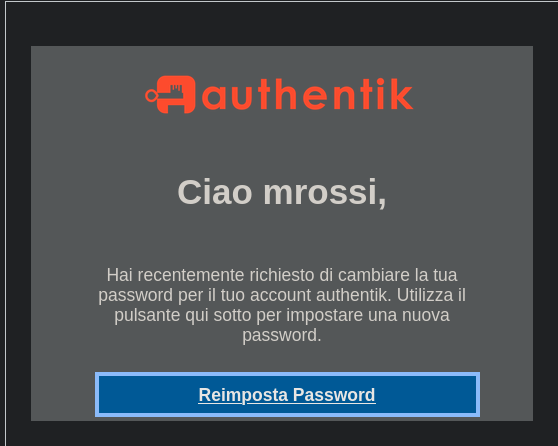
- Verrai reindirizzato alla pagina di reset. Inserisci:
- Nuova password: Deve essere almeno 20 caratteri (usa una combinazione di lettere maiuscole, minuscole, numeri e simboli).
- Conferma password: Digita la stessa password per evitare errori.
- Clicca su "Save" ("Salva").
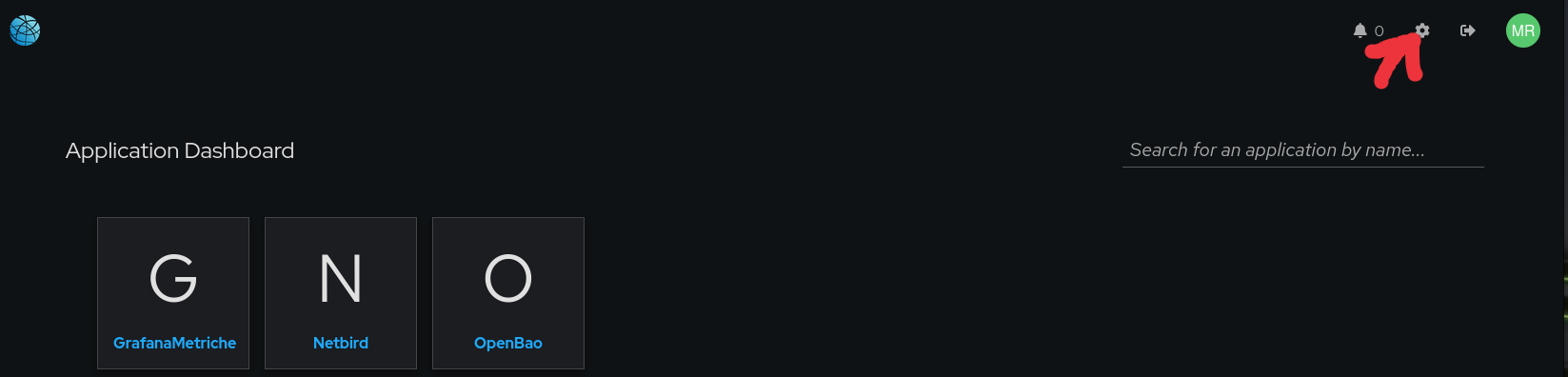
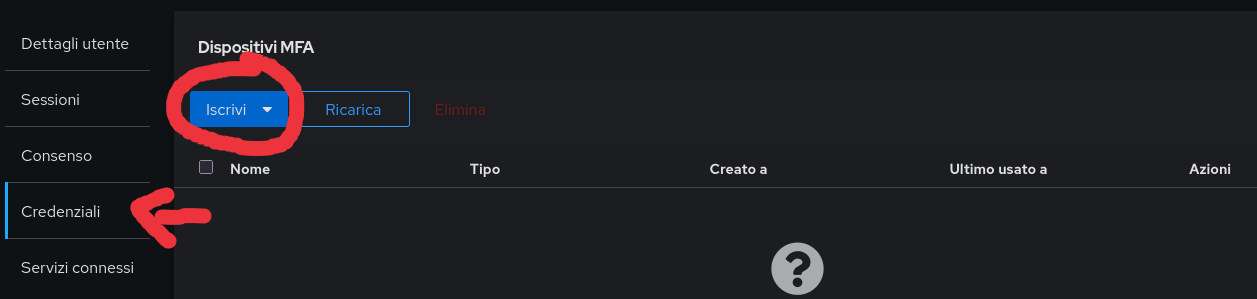
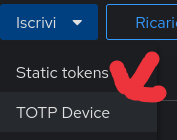
🔐 Passo 4: Configura l’autenticazione a due fattori (MFA)
Per aumentare la sicurezza del tuo account, configura un metodo TOTP (Time-based One-Time Password) usando Bitwarden Authenticator o Google Authenticator.
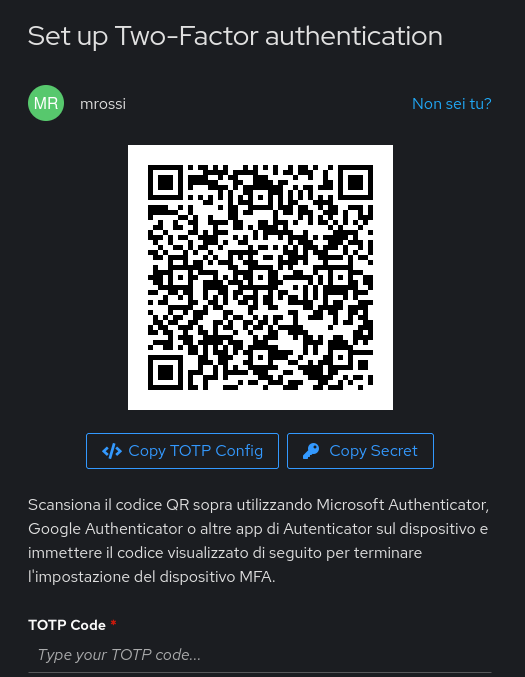
📌 Opzione 1: Google Authenticator (per gli altri)
- Segui i passaggi 1-4 sopra, ma usa l’app Google Authenticator (scaricabile da Google Play o App Store).
- Scansiona il QR code con l’app e inserisci il codice generato.
📌 Opzione 2: Bitwarden Authenticator (per sviluppatori, sistemisti e amministrazione)
- Seleziona il Copy Secret e incolla nell’app Bitwarden.
- Inserisci il codice a 6 cifre generato dall’app nel campo "Codice di verifica" su authentik.
- Clicca su "Verifica e salva".
✅ Fatto! Ora ogni volta che accederai, dovrai inserire sia la password che il codice MFA.
⚠️ Problemi comuni e soluzioni
| Problema | Soluzione |
|---|---|
| Non ricevo l’email di reset | Controlla lo spam o richiedi un nuovo reset. |
| La password è troppo corta | Usa almeno 20 caratteri (es. TuaAzienda2026!SecurePass). |
| Il QR code non si legge | Ingrandiscilo o usa l’opzione "Codice manuale" (se disponibile). |
| L’app MFA non genera codici | Assicurati che l’ora dell’app sia sincronizzata con quella del dispositivo. |