
Creazione Macchina Virtuale Proxmox
La creazione di una macchina virtuale in Proxmox è composta da diversi passaggi:
- Instaurazione della connessione a
firewall02firewallo2 tramite tunnel. - Login al Proxmox.
- Clonazione del template di partenza per la nuova macchina virtuale.
Instaurazione della connessione a firewall02firewallo2
Aprire un terminale e scrivere/copiare il comando necessario: ssh -N -D 9090 root@54.37.198.17
Autenticarsi utilizzando la propria chiavetta YubiKey.
Se non compaiono errori, significa che il tunnel SSH è stato creato correttamente e possiamo procedere con la connessione al Proxmox.
Login al Proxmox (OVH)
Aprire LibreWolf e verificare di aver configurato correttamente il proxy.
Andare nelle impostazioni di LibreWolf:
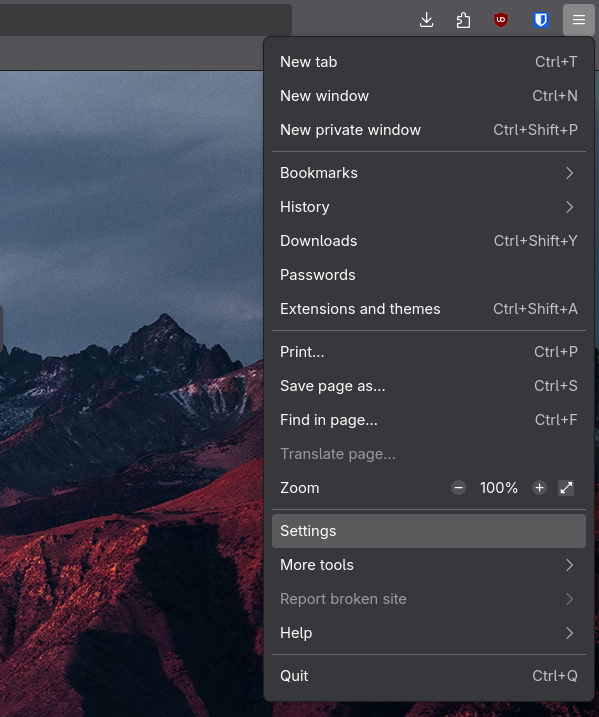
- Cercare "proxy" nella barra di ricerca delle impostazioni.
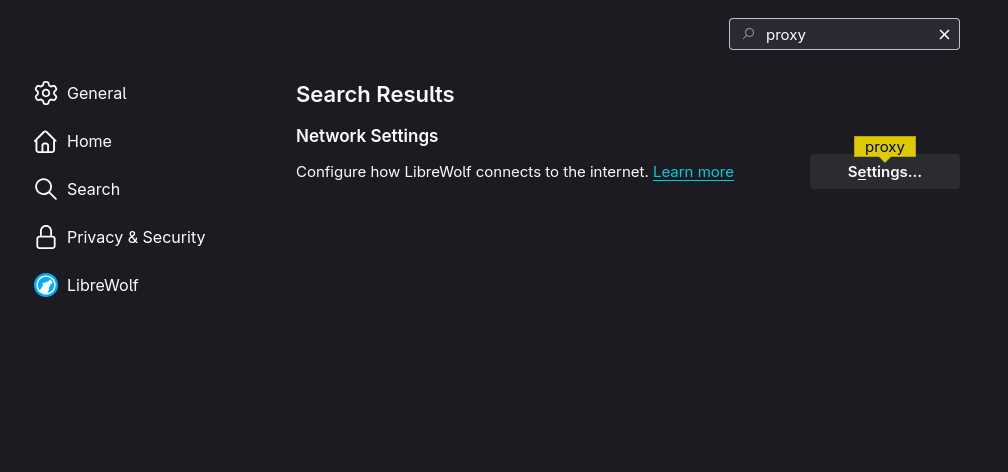
- Aprire le impostazioni di rete.
Selezionare l’opzione Manual proxy configuration e inserire:
- SOCKS Host:
127.0.0.1 - Port:
9090
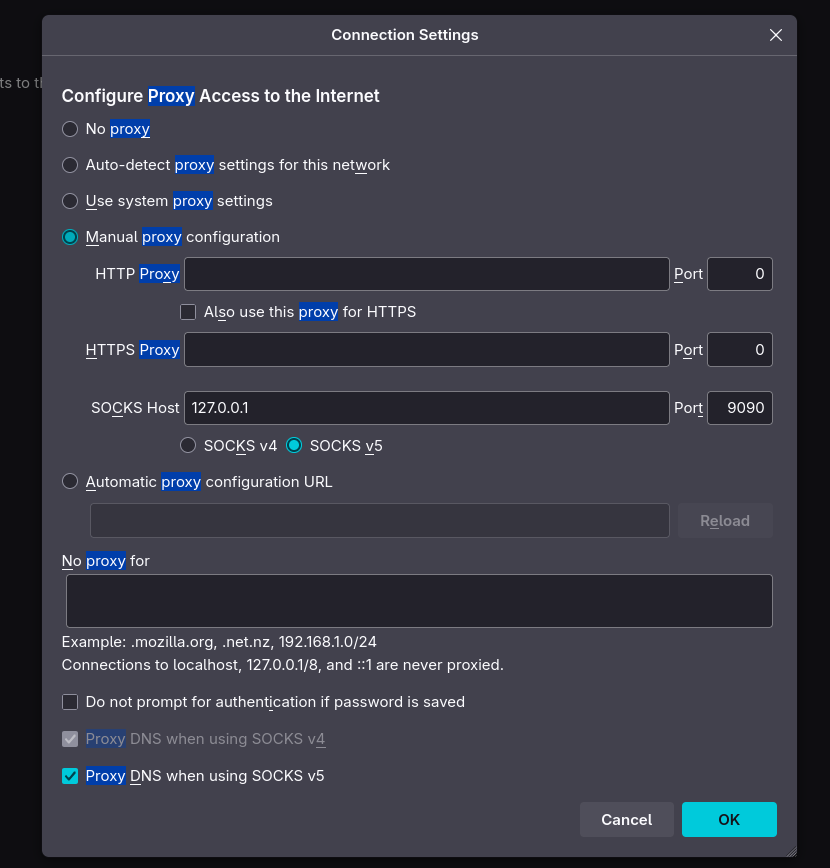
Perché usiamo SOCKS Host 127.0.0.1 e Port 9090?
SOCKS Host = 127.0.0.1
L'indirizzo 127.0.0.1 è il loopback del computer, cioè della macchina locale. Il tunnel SSH crea un proxy SOCKS in locale, quindi il browser deve puntare al computer locale per instradare il traffico attraverso SSH.
Port = 9090
La porta 9090 è quella su cui il tunnel SSH sta ascoltando (impostata con -D 9090 nel comando SSH inziale). Il browser invia il traffico su questa porta e il tunnel lo inoltra alla rete del Proxmox.
A questo punto basta aprire una nuova scheda e accedere all’indirizzo Proxmox (qualsiasi nodo del cluster va bene). L' indirizzo che useremo in questo caso sara' quello di Hawkeye: https://192.168.100.2:8006
Inserire le credenziali per accedere all'interfaccia.
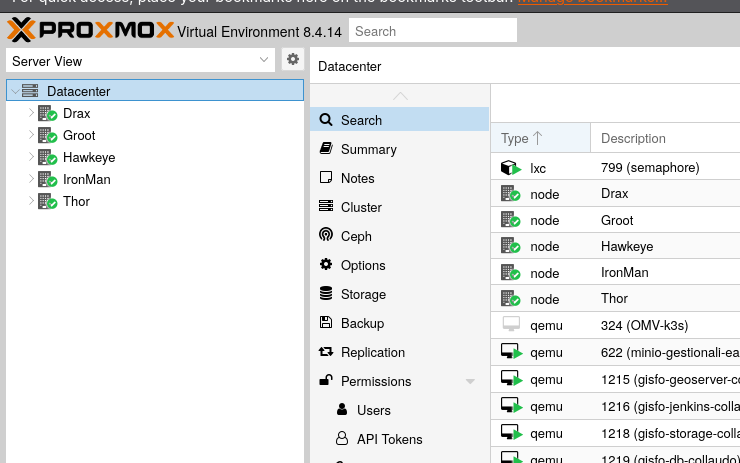
Clonazione del template per creare la nuova VM
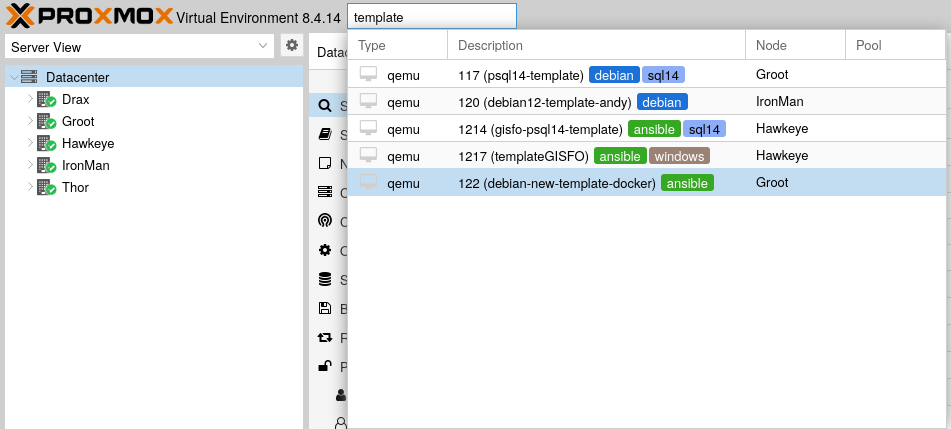
Nella barra di ricerca in alto digitare "template". Compariranno diverse opzioni, ma selezioniamo debian-new-template-docker.
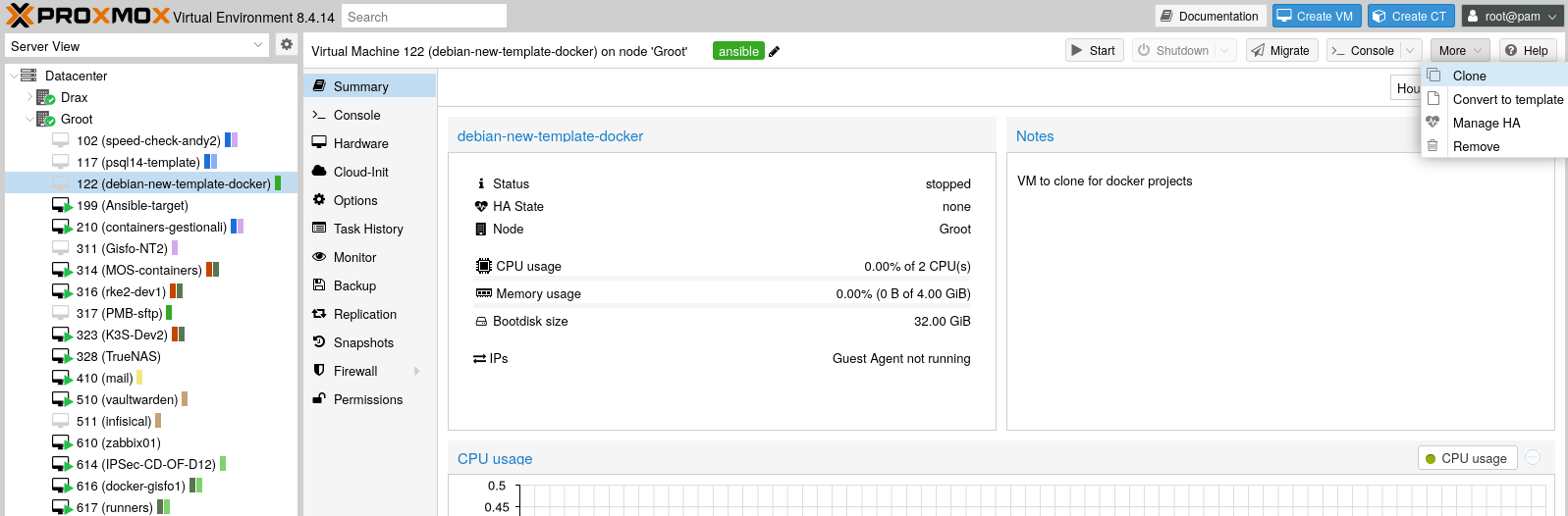
Dopo averla selezionata, cliccare su More → Clone in alto a destra.
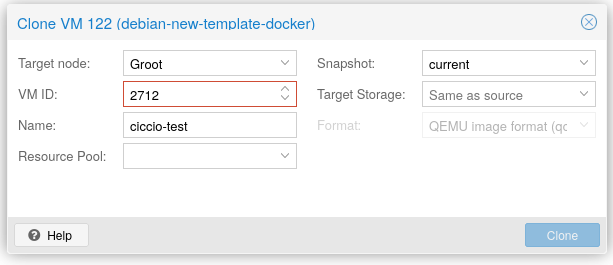
Apparirà un modal con un form da compilare:
- VM ID: inserire le ultime cifre dell’IP che si vuole assegnare alla macchina.
Esempio: IP192.168.27.12→ VM ID2712. - Name: nome descrittivo e riconoscibile, es. se il team che ci ha richiesto la macchina è il team ciccio e gli server per test la chiameremo:
ciccio-test.
La nuova macchina virtuale è stata creata correttamente!