Installazione
Hardware
...
- PC
- Chavetta con ISO Fedora Silverblue
- Chiavetta con Asset
Asset
Primo script: <nome> serve a...
Secondo script: <nome> serve a ...
Installazione
Avvio disco esternoBIOS
pulire le chiavi secure boot andando in: SECURITY>SECURE BOOT>...
impostare tasti funzione a comportamento normale in : SETTINGG>...
OS
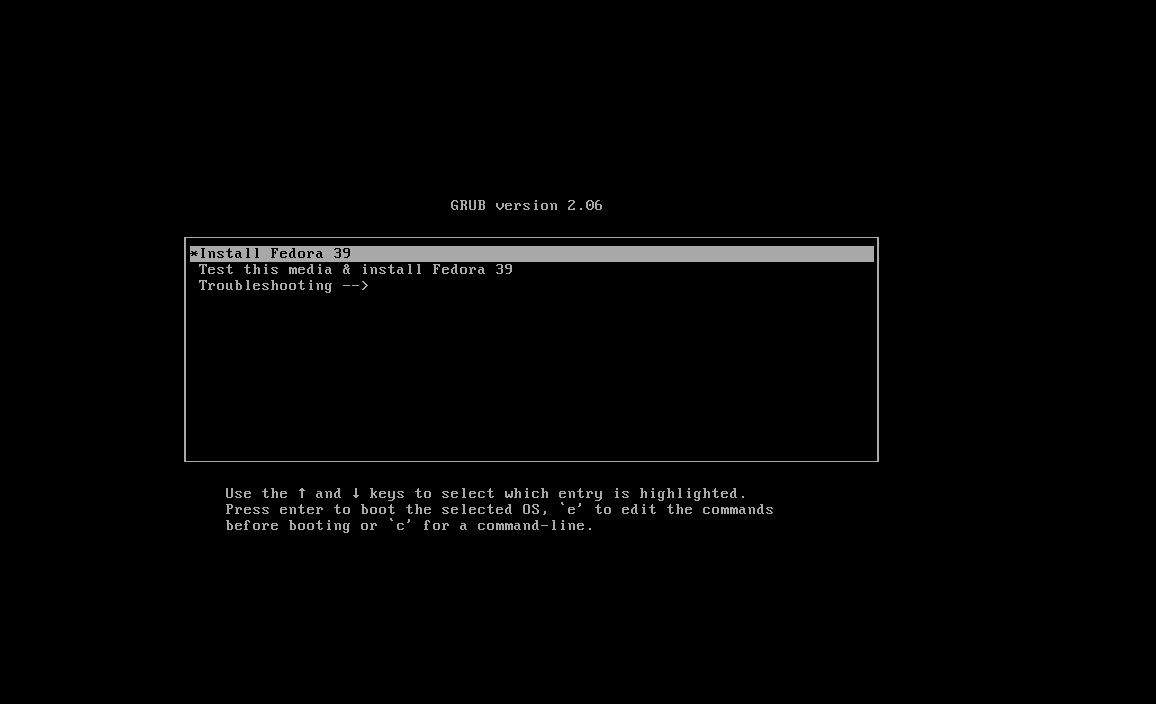
attendere i check di sistema, poi selezionare la lingua (selezionare inglese)
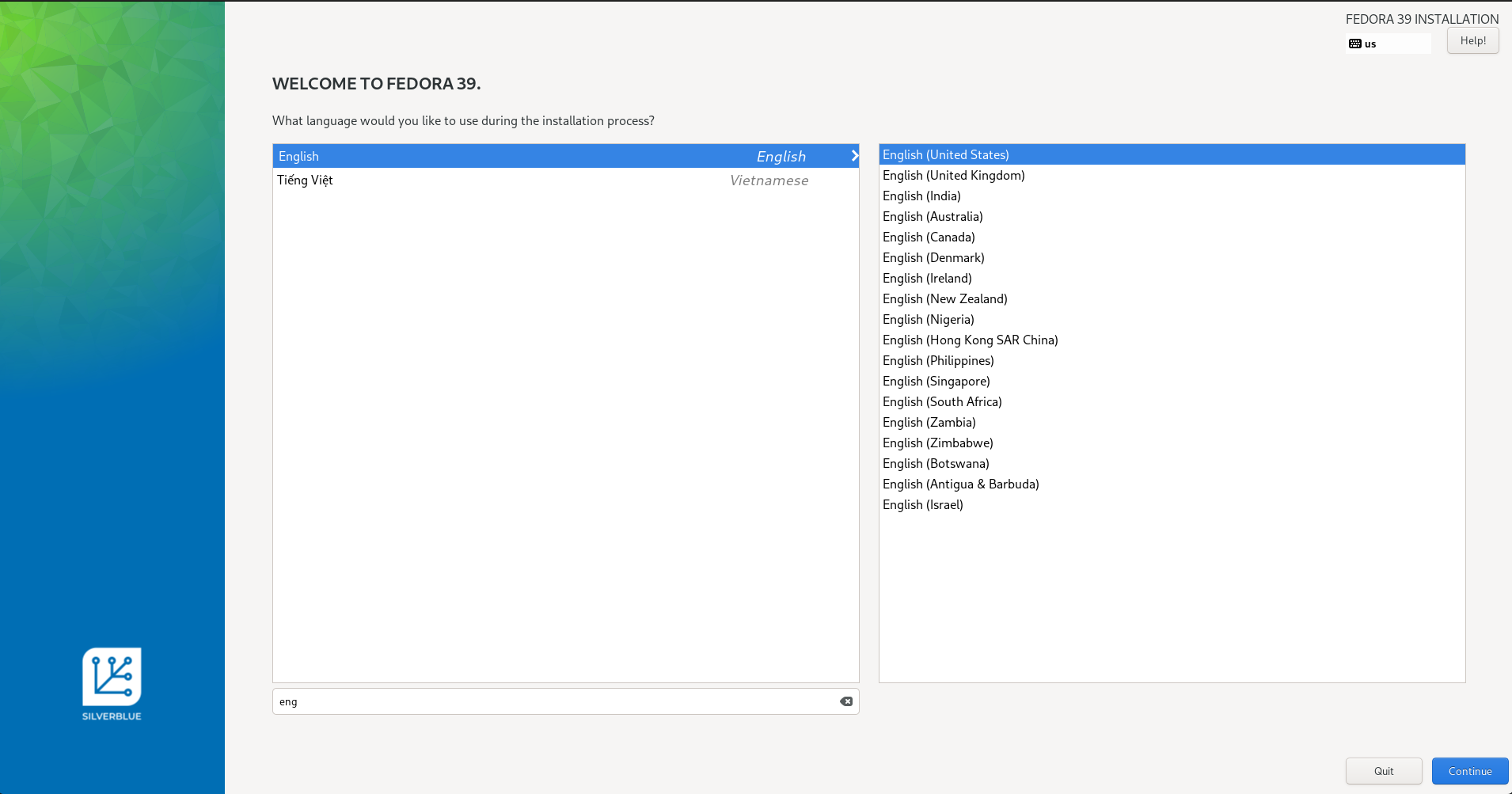
premere continua
Tastiera
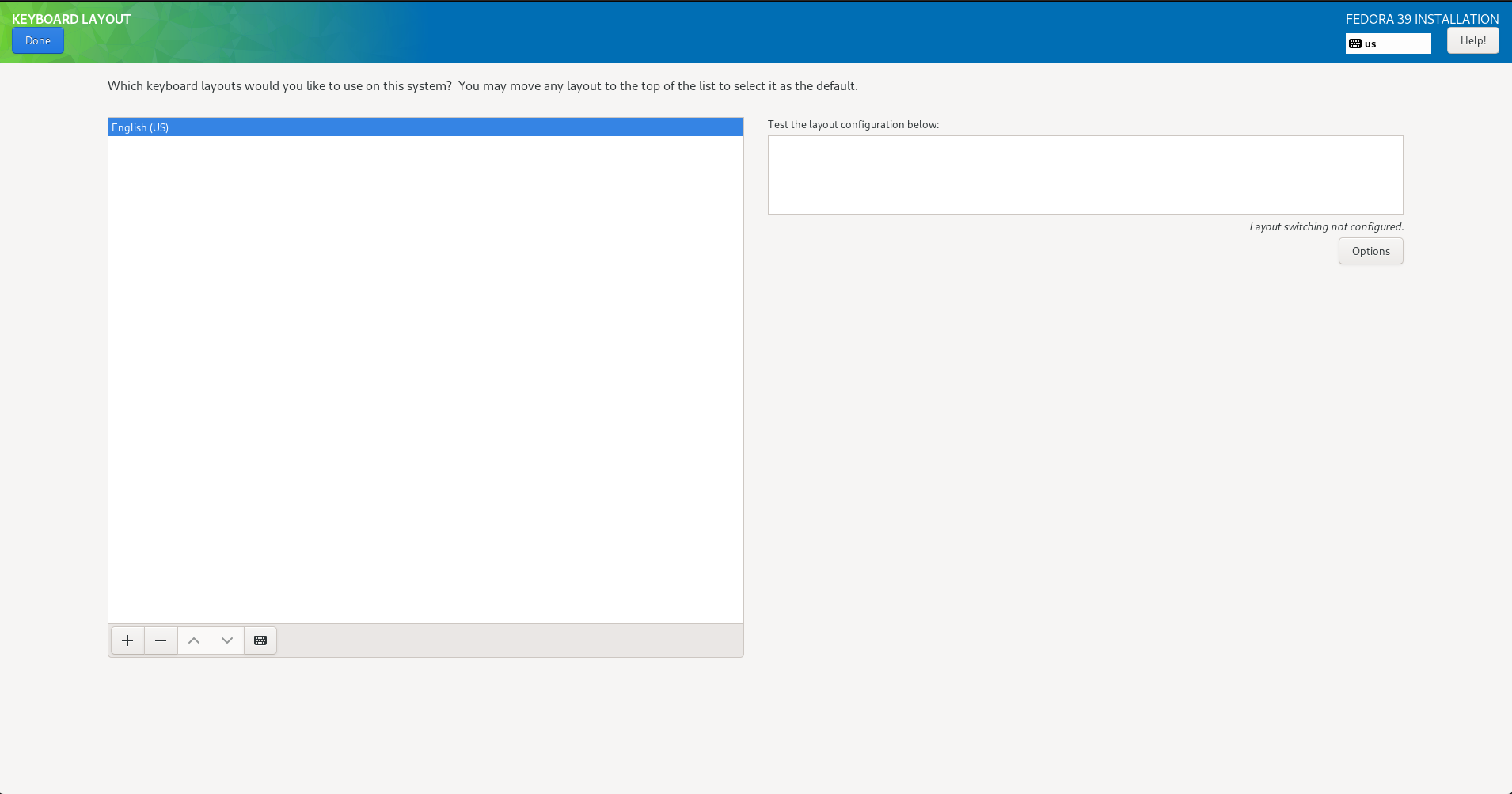
aggiungere la tastiera italiana premendo nell'apposito menù
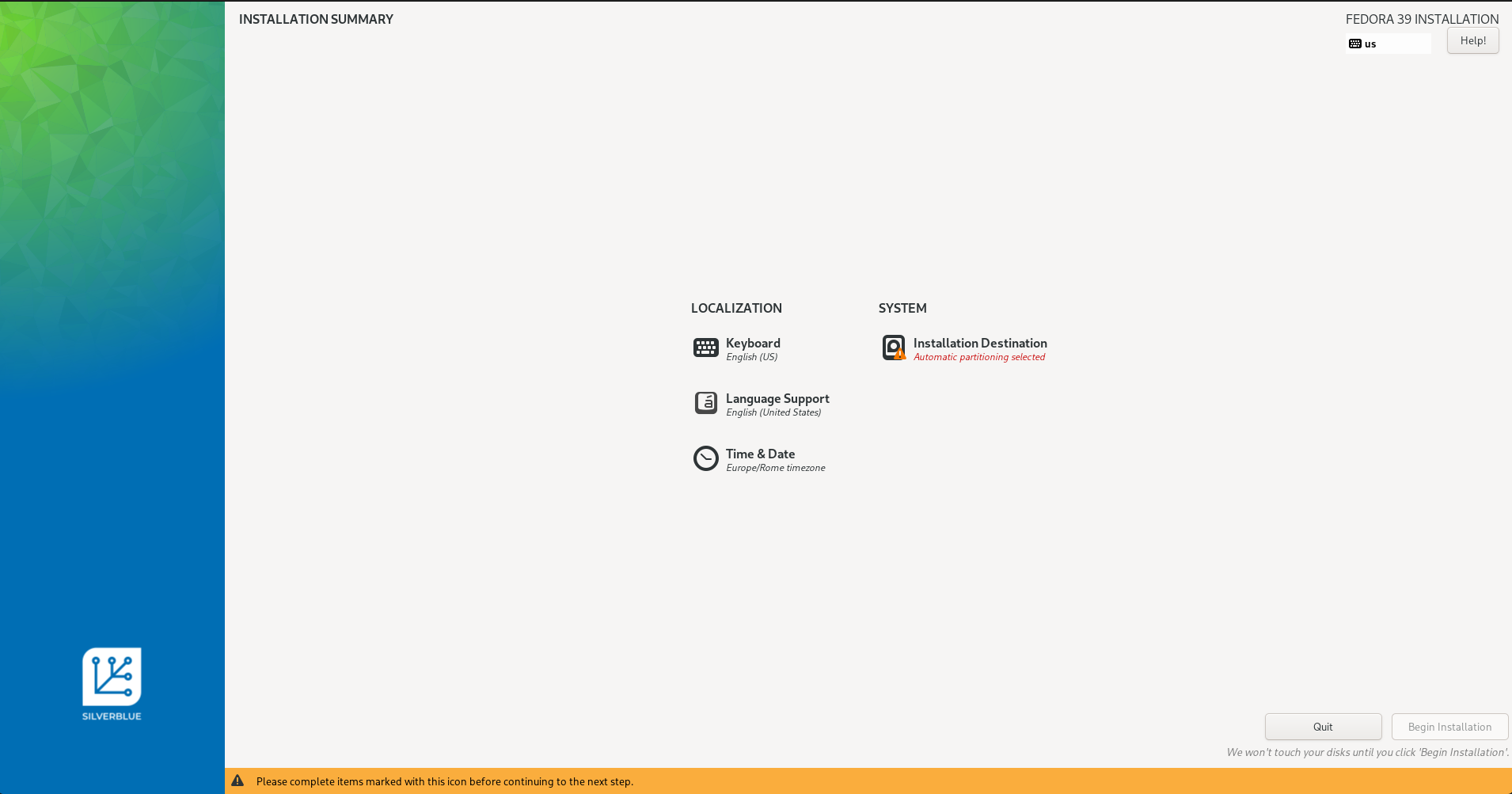
selezionare la tastiera inglese ed eliminarla tramite apposito tasto -
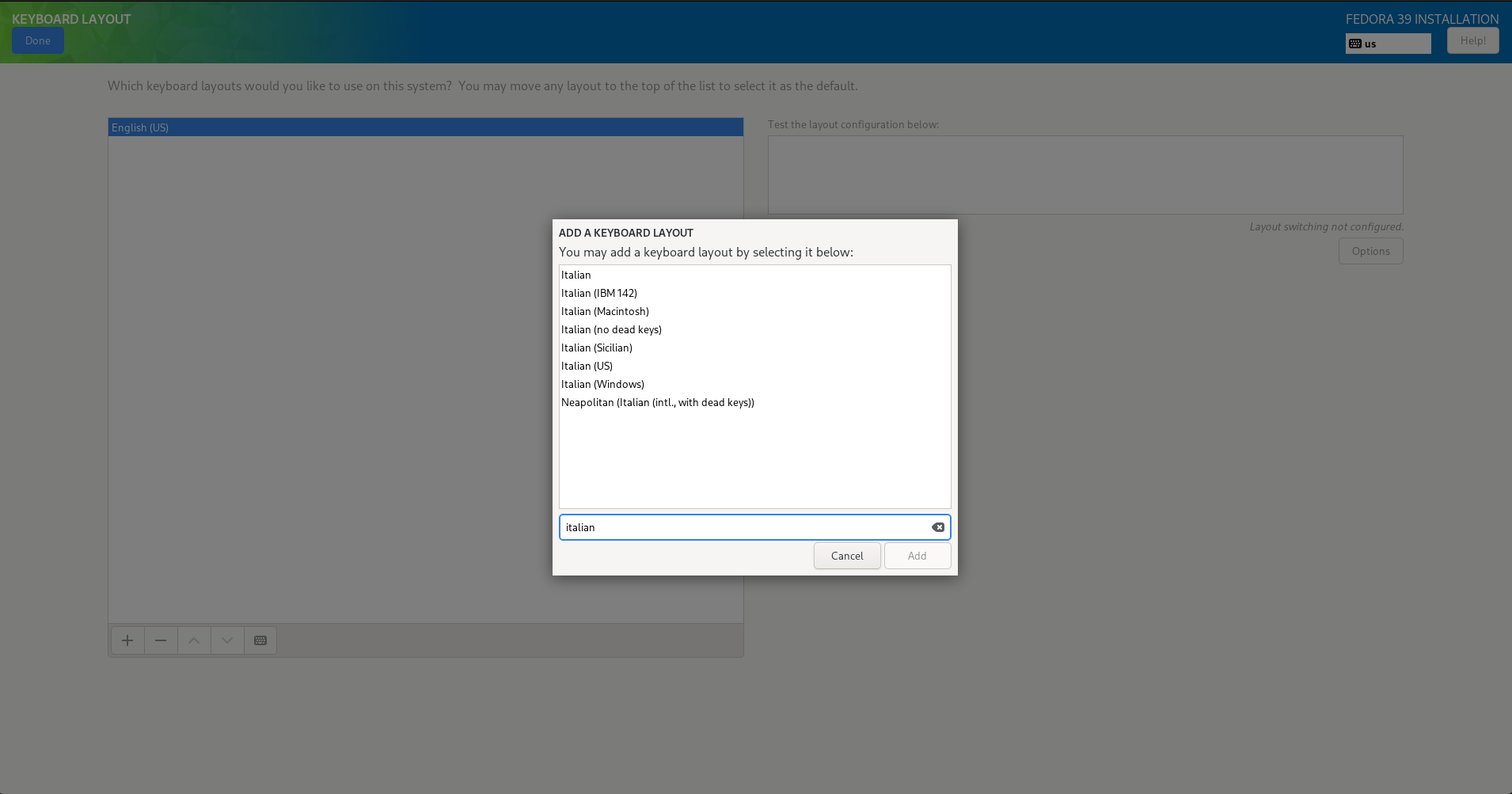
digitare italian nel menù proposto e selezionare Italian (US), poi premere Add
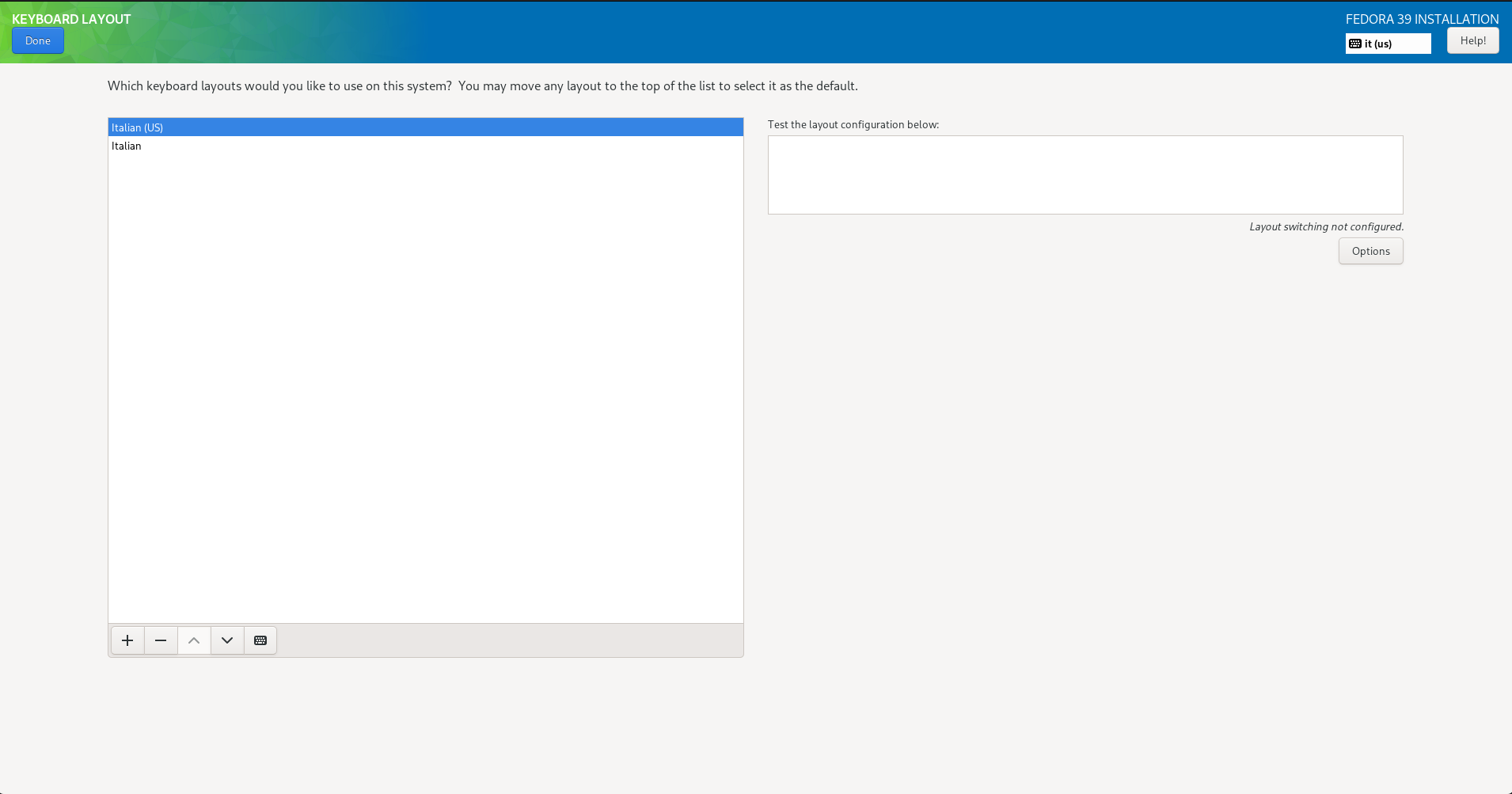
premere il pulsante + in basso e ripetere l'operazione di ricerca, questa volta selezionando Italian (dovrebbe essere la prima)
se la schemata finale vi indica due tastiere come nello screen di seguito è possibile premere Done (in alto a sinistra)
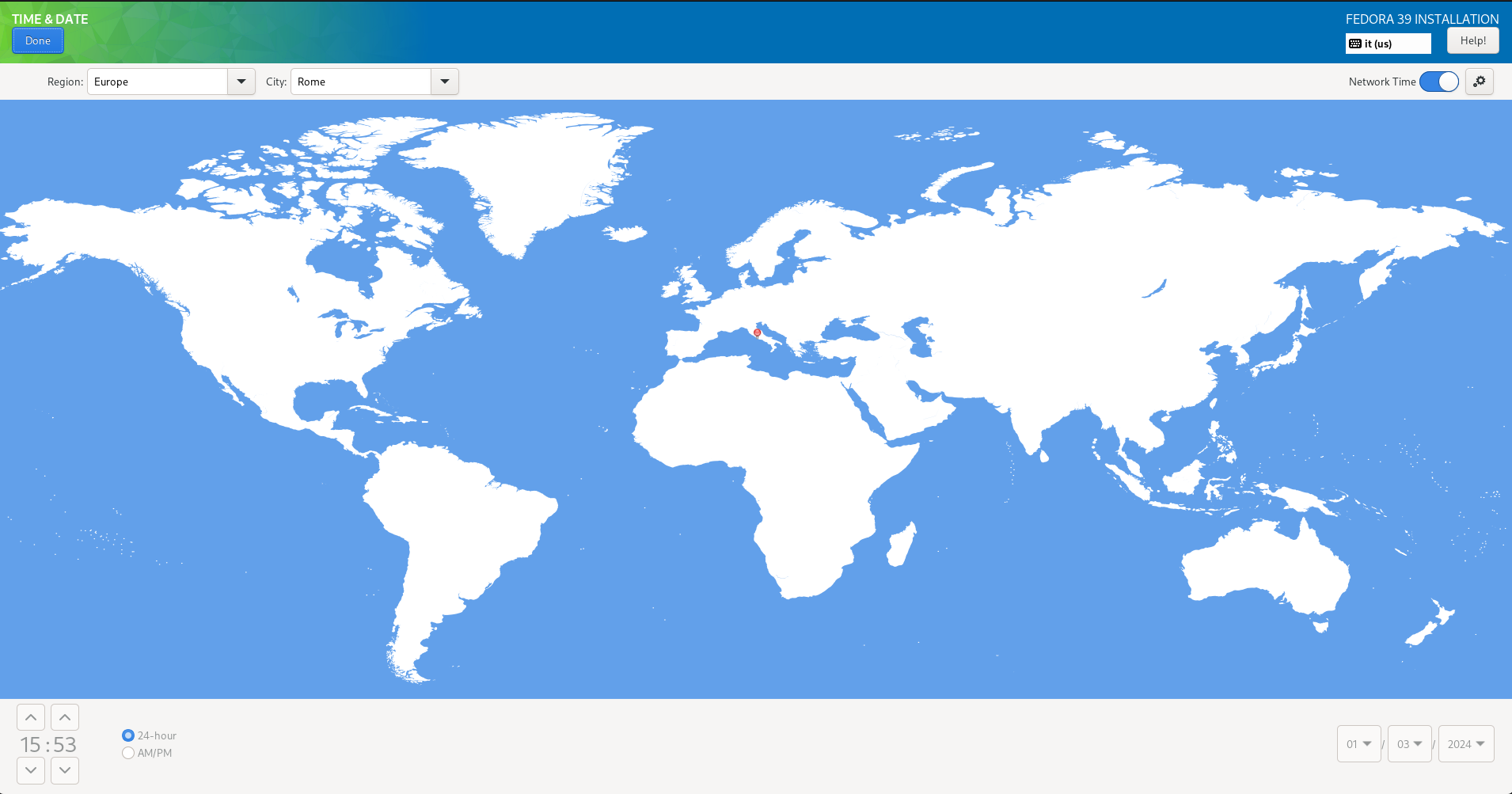
Timezone
assicurarsi di impostare il corretto timezone selezionando il menù dedicato
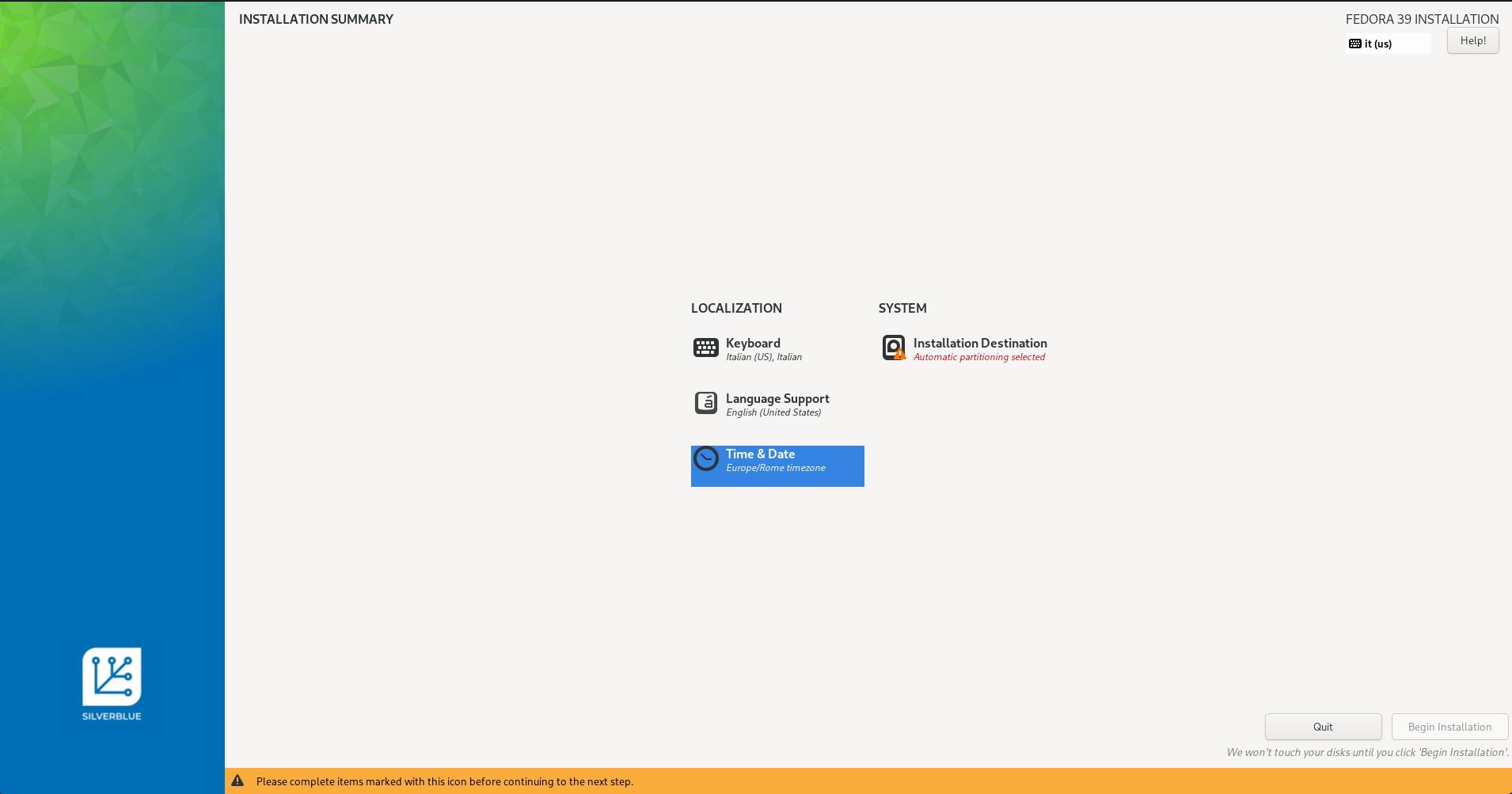
premere con il puntatore sull'italia e premere Done
Disco
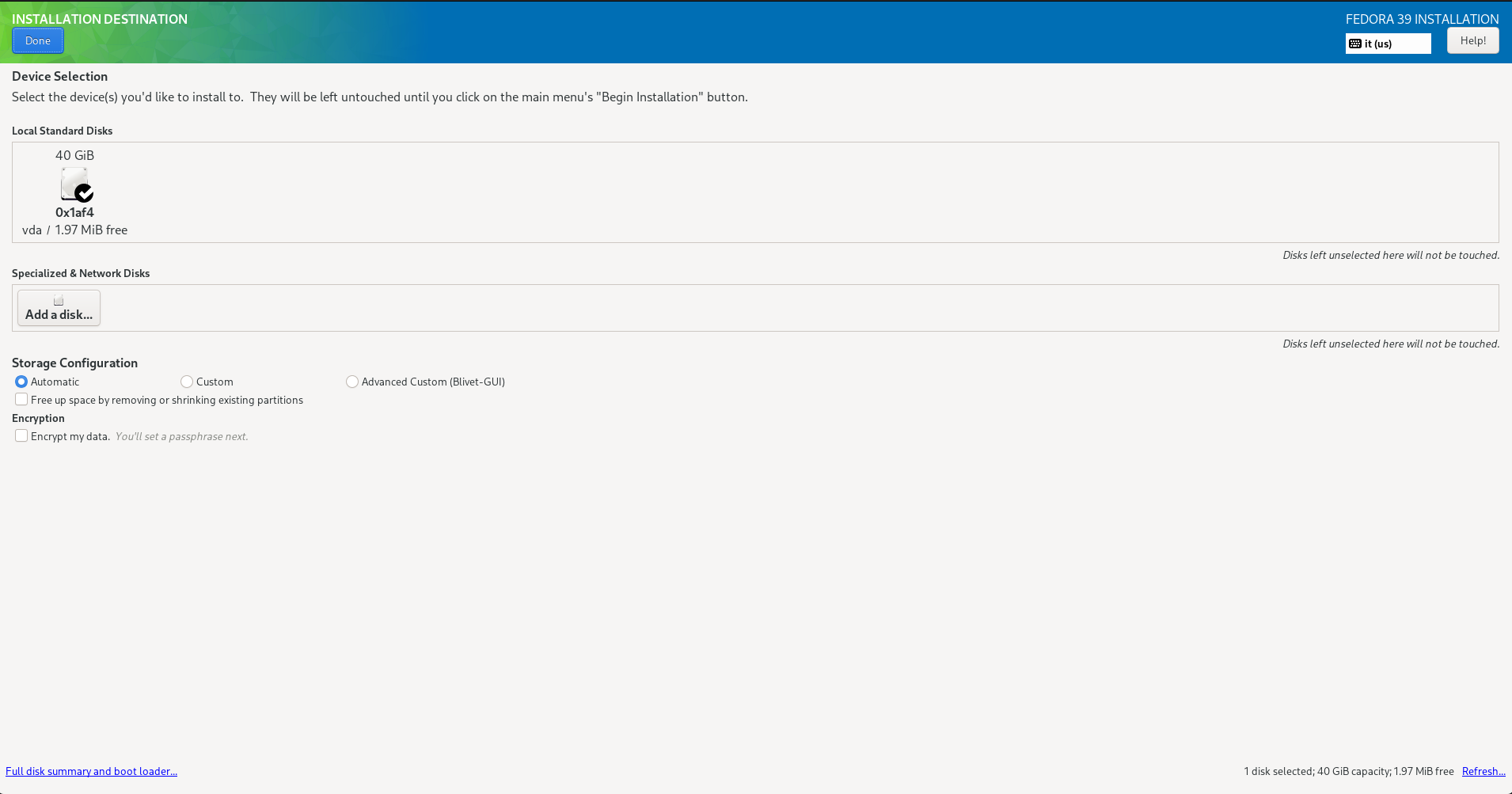
selezionare la voce destinazione dal menù
assicurarsi che la configurazione sia impostata su: automatico, quindi premere Done
Finalizzaione
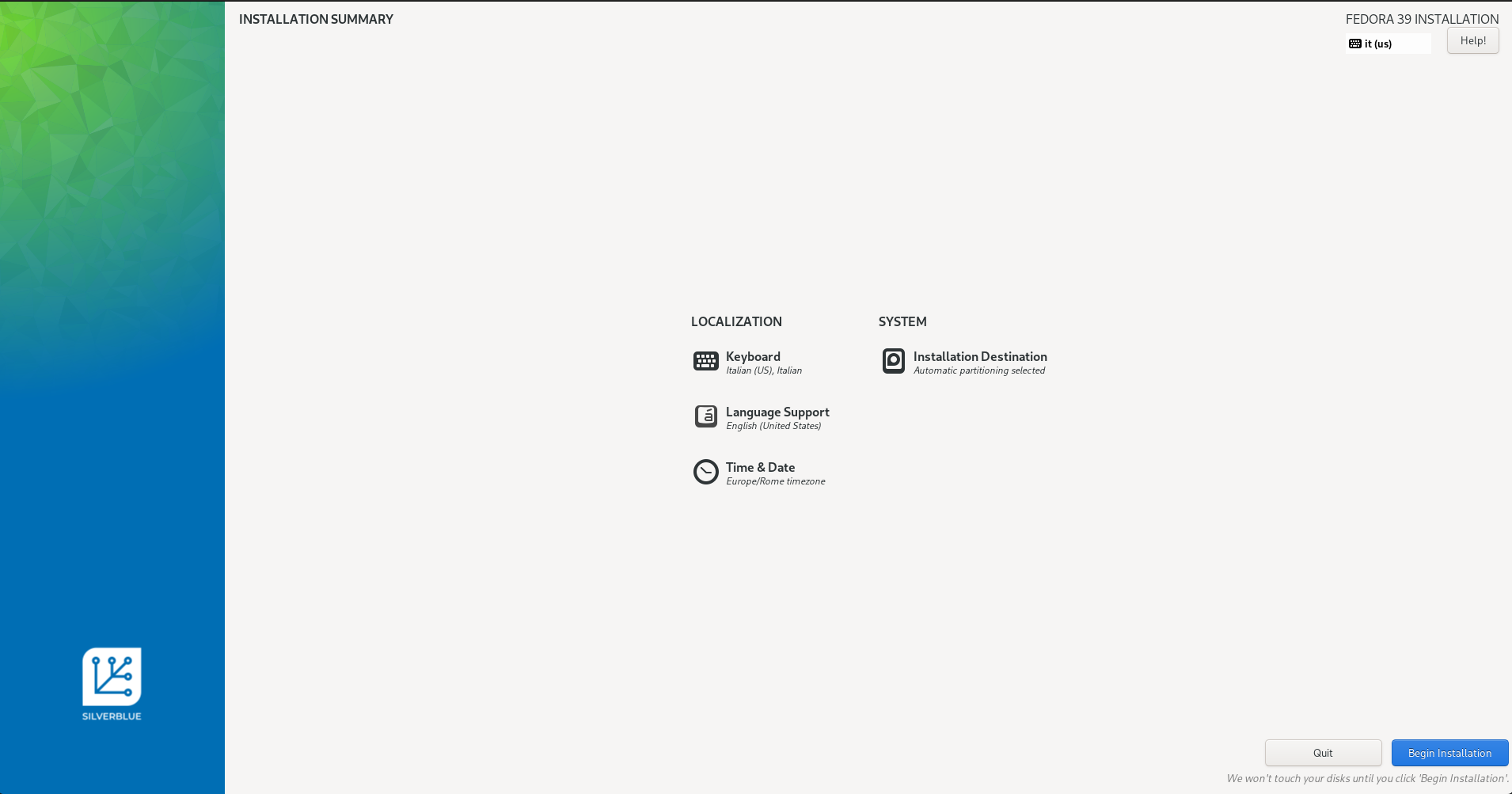
a questo punto è possibile procedere con il pulsante per iniziare l'installaizone (in basso a destra)
L'installazione richiede qualche minuto ma non necessita di nessuna azione da parte dell'utente
Primo avvio
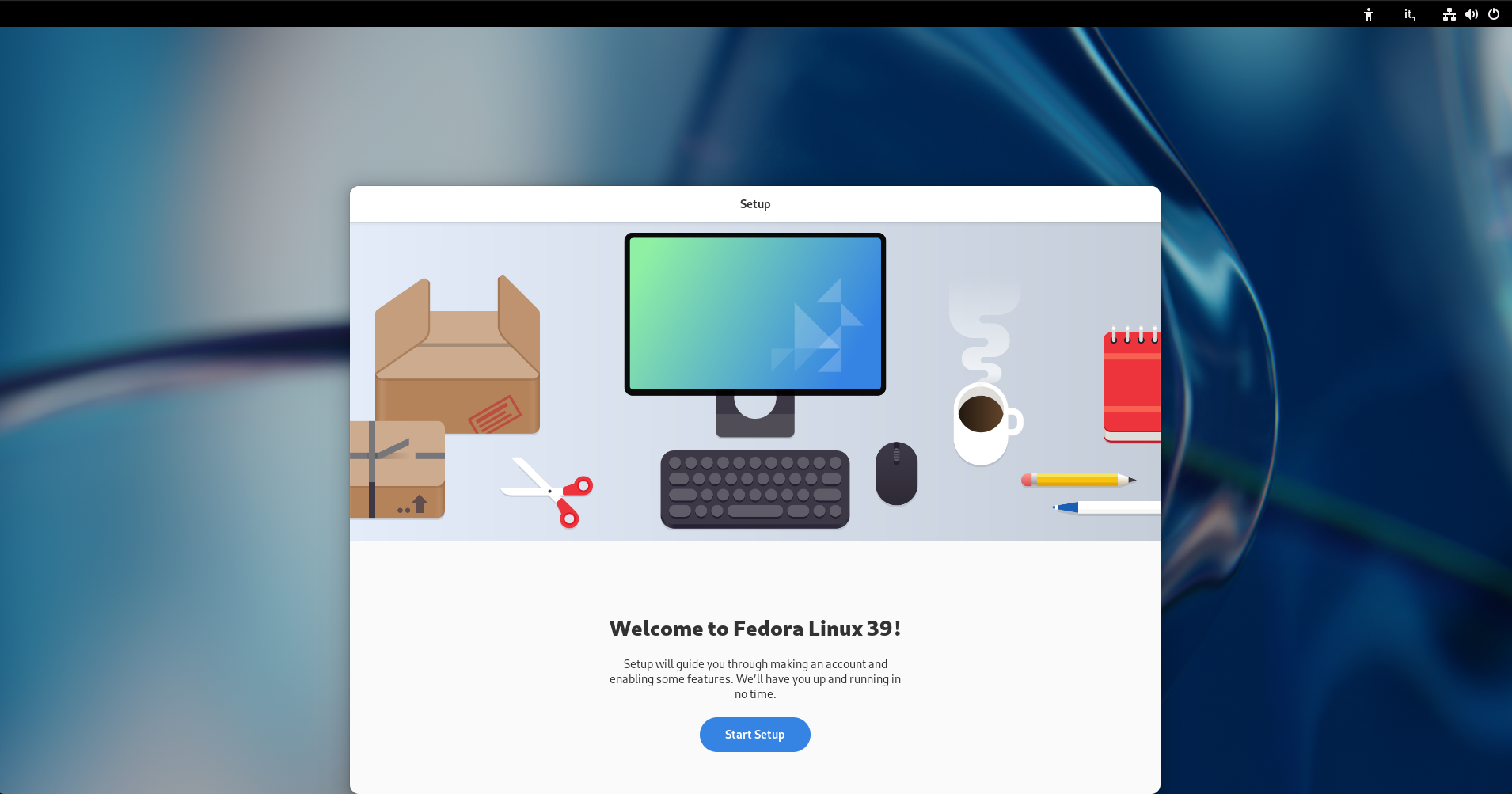
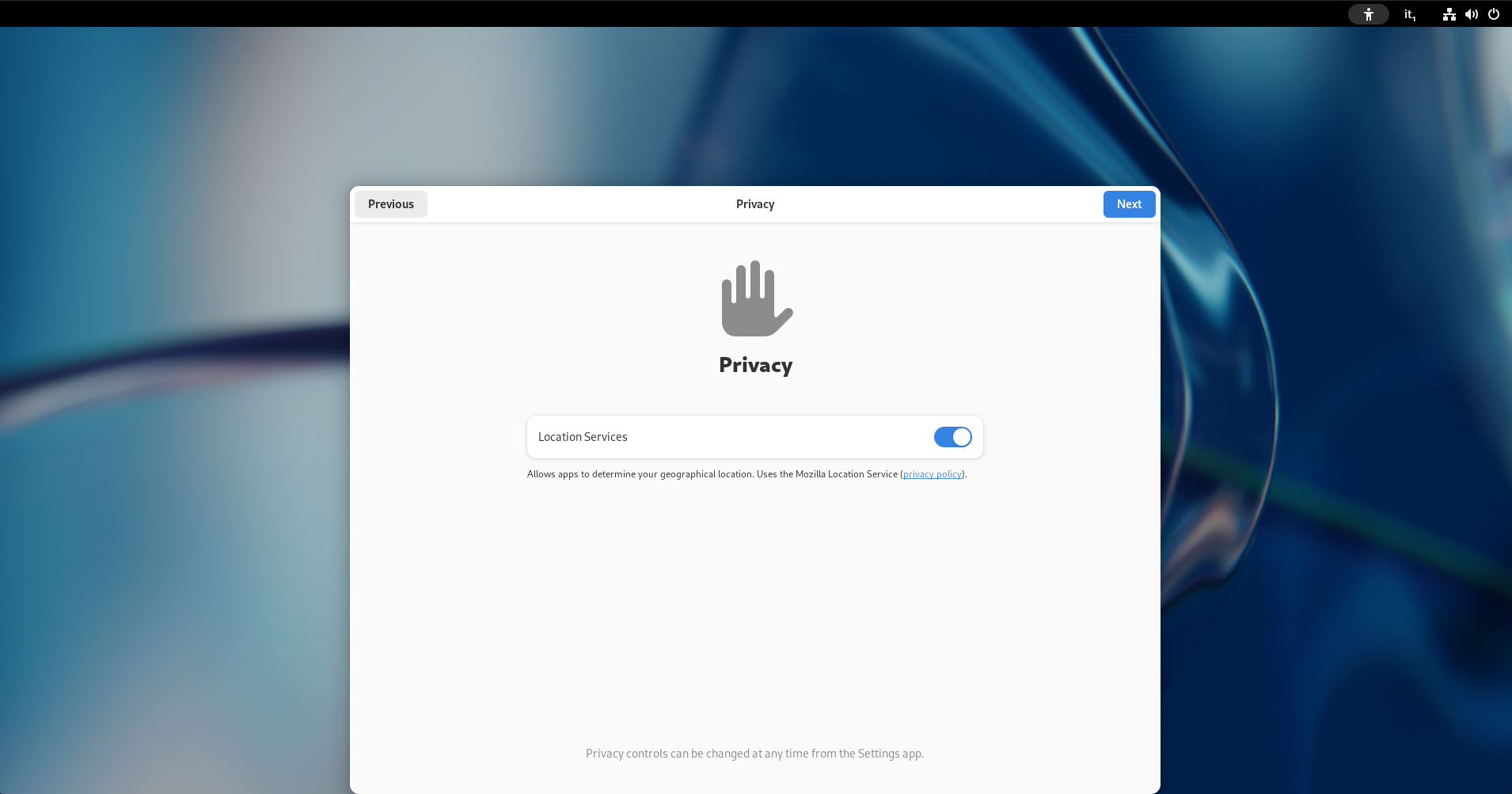
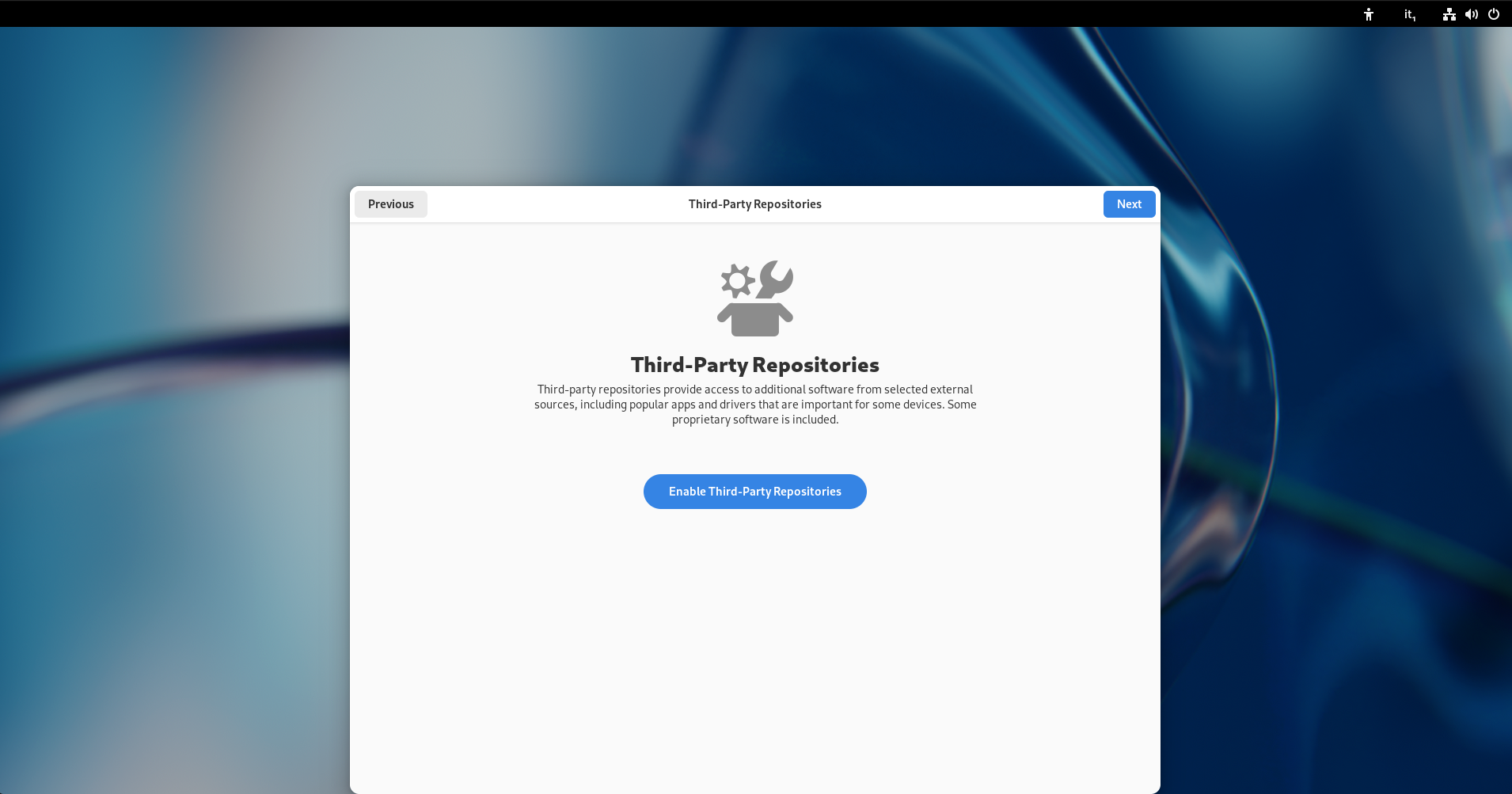
NON abilitare i repository di terze parti
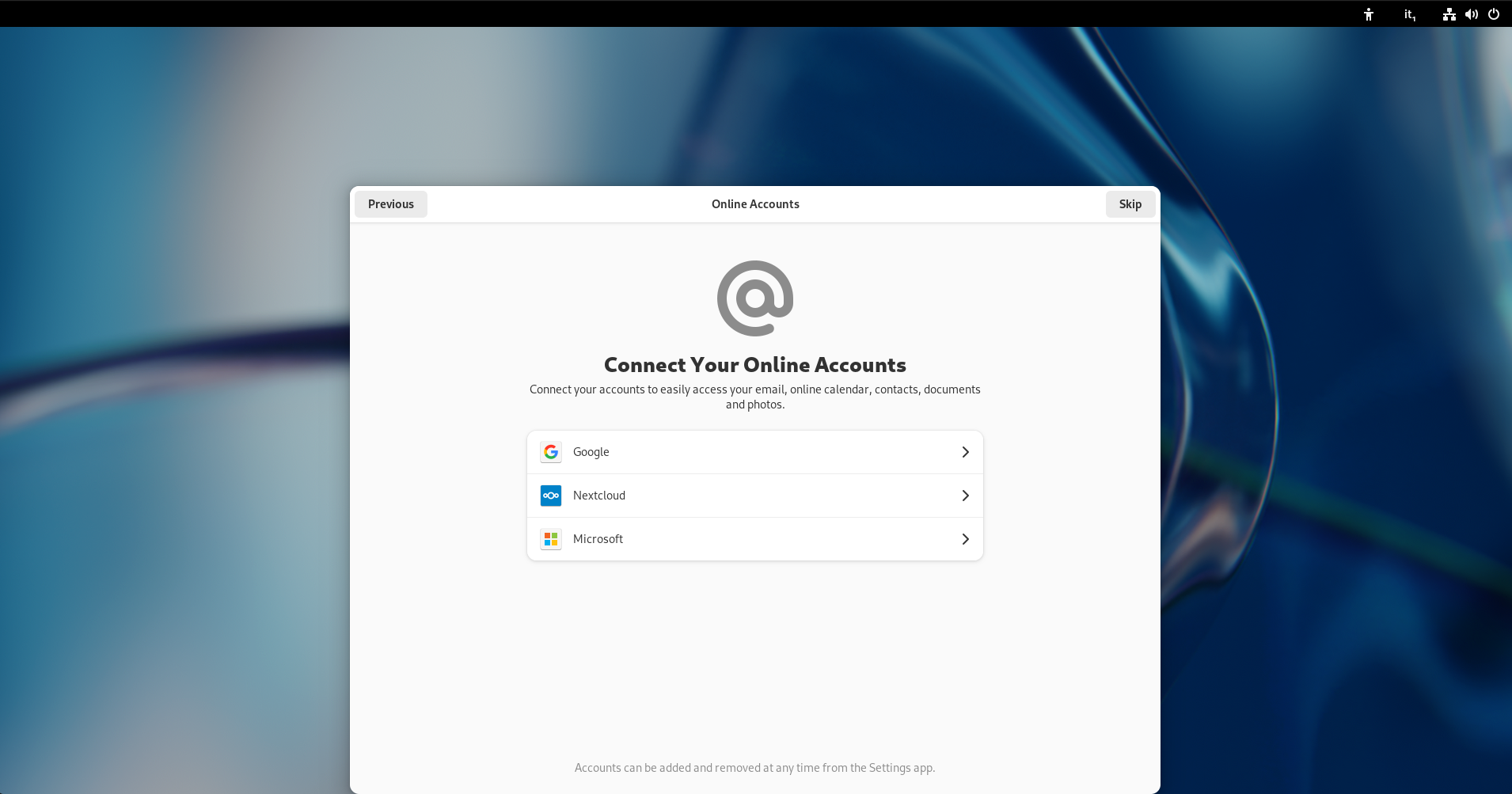
premere skip
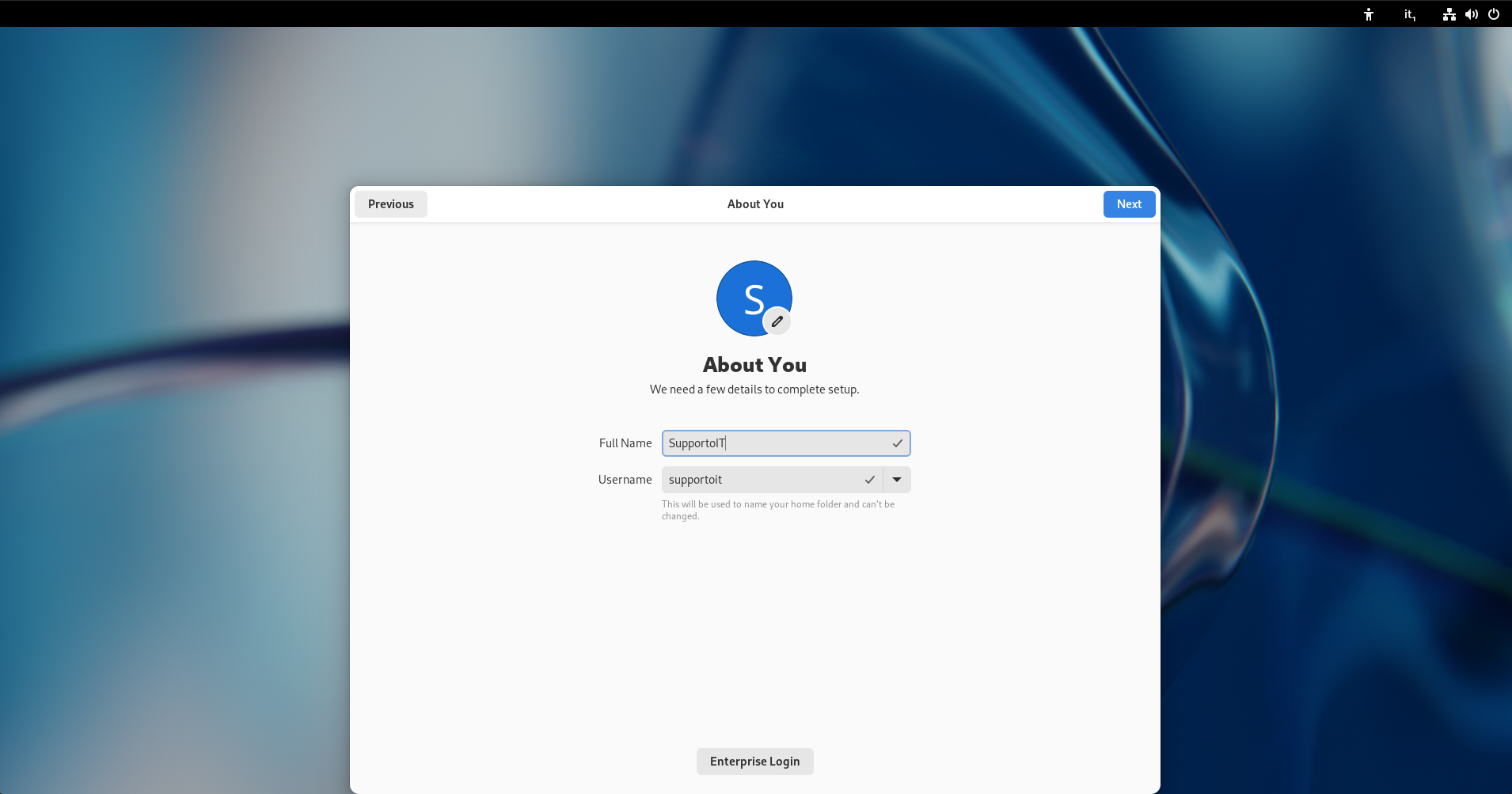
NON abilitare enterprise login, creare semplicemente l'account del supporto come segue
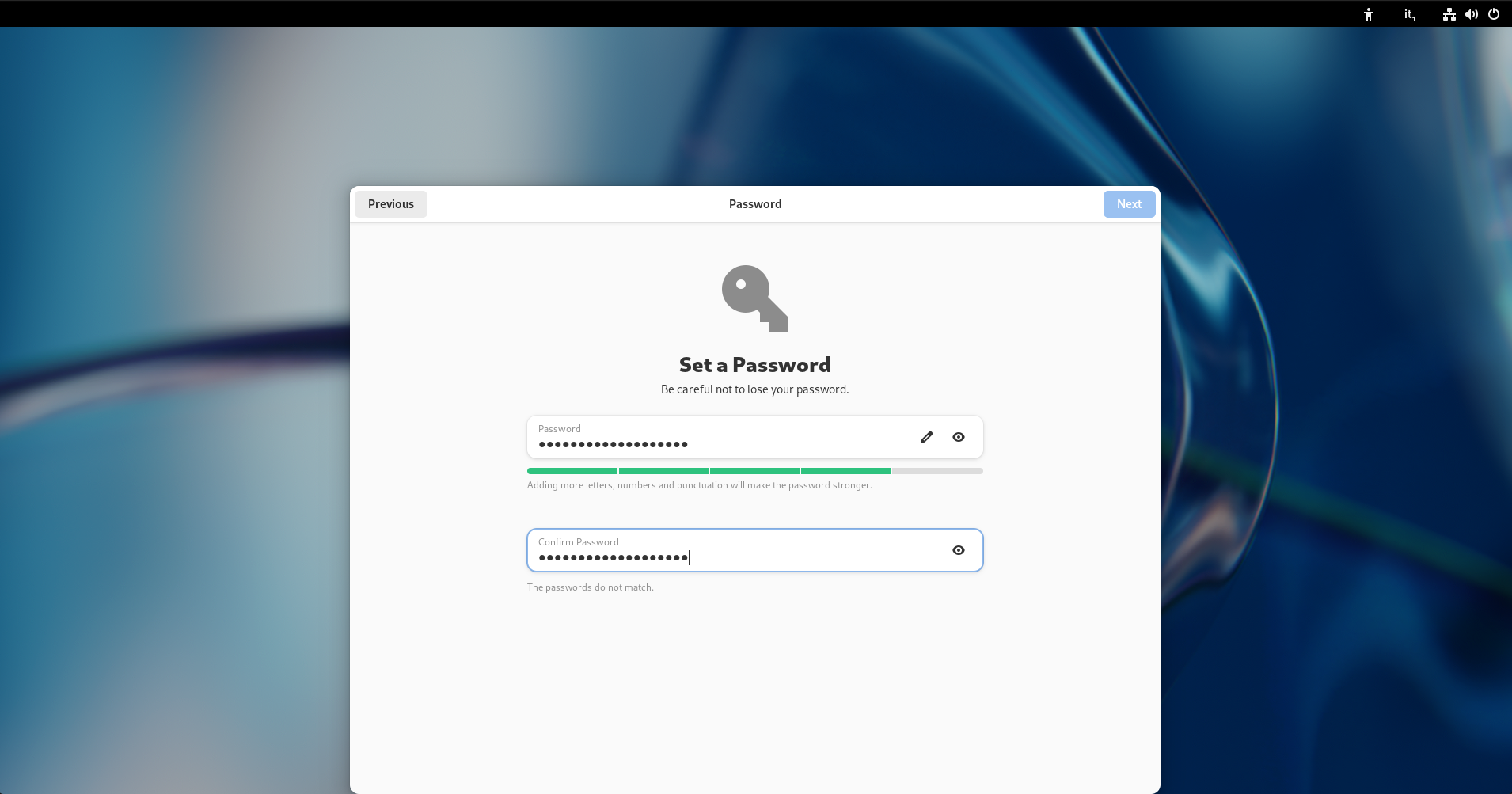
impostare la password
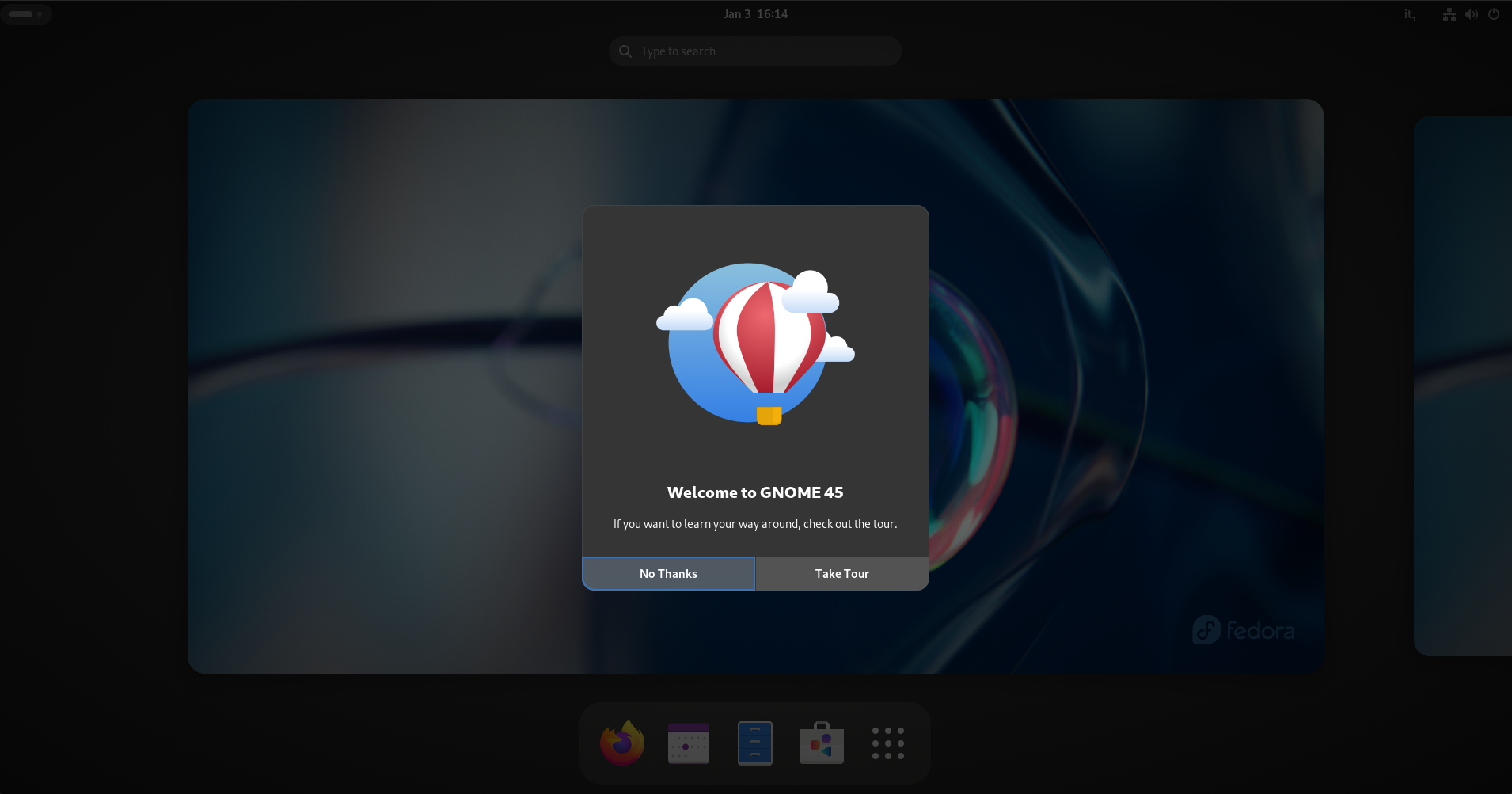
premere no