
Guida_Tempo- Timesheet e Capacity
Sommario
Accesso e panoramica iniziale
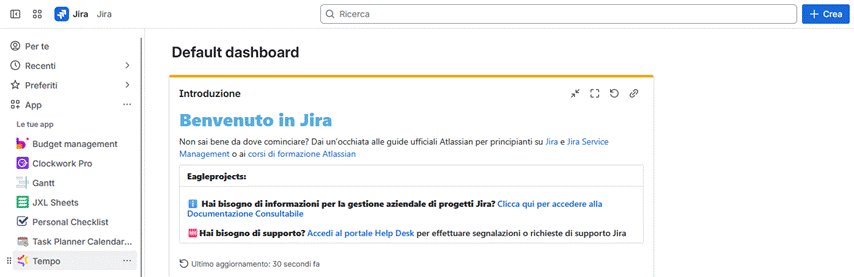
Da qualsiasi pagina di Jira, è possibile accedere a Tempo tramite la barra laterale sinistra:



 |
 All’apertura, sono disponibili due aree principali:
Per ulteriori dettagli, consultare la documentazione ufficiale di Tempo: How To - Capacity Planner
Team
Ogni service manager ha accesso all’elenco dei Team di propria competenza dalla sezione “Team”:

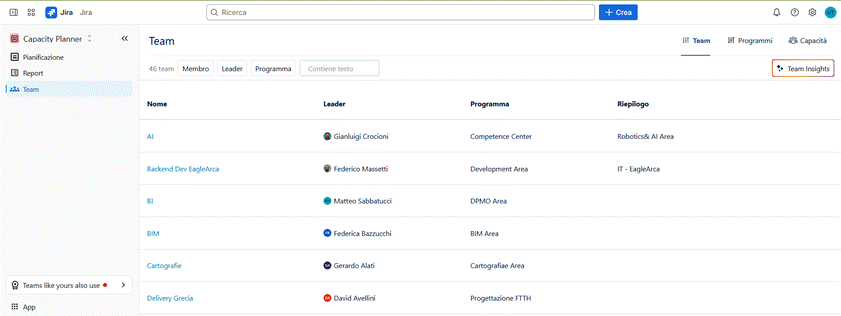
Ciascun team è associato a un Leader (il responsabile) e a un Programma (raggruppamento di più team sotto la stessa area, come da organigramma); Il campo Riepilogo aggiunge un'ulteriore etichetta descrittiva utile identificare il contesto operativo.
Le risorse aziendali sono state suddivise nei vari Team (modificabili), associando a ciascuna le ore lavorative contrattuali. Una risorsa può appartenere a più team contemporaneamente, configurandone la percentuale di commitment per ogni team.
È anche possibile distinguere le risorse del team per Ruolo.


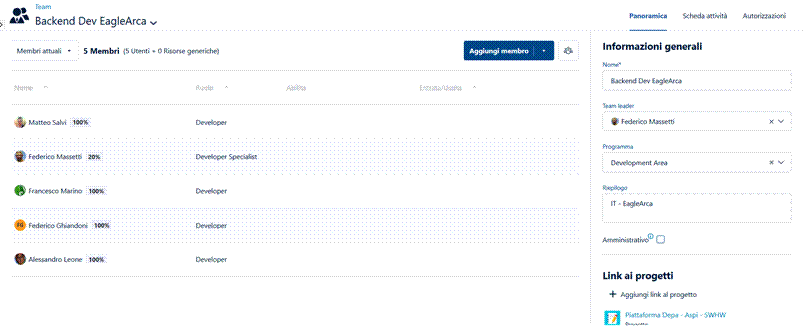
Per pianificare le ore su un Team, è necessario collegarlo allo spazio in cui verrà effettuata la pianificazione.
 Capacity Planner
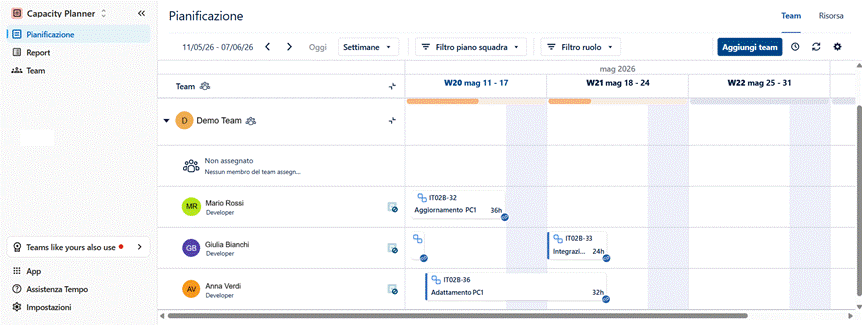
In quest’area è presente la sezione “Pianificazione”, che permette di aggiungere nuove pianificazioni e consultare le ore pianificate di uno o più Team, selezionandoli dal tasto “Aggiungi team” in alto a destra.



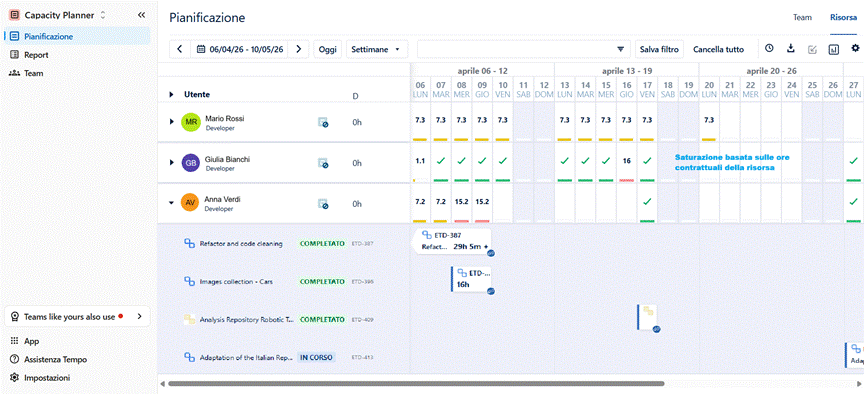
Pianificare
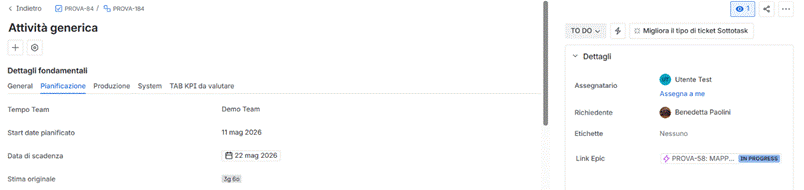
Il collegamento tra le pianificazioni create nel Capacity Planner di Tempo e nei ticket Jira avviene mediante la sincronizzazione dei seguenti campi, condivisi tra le due piattaforme:
· Start date pianificato
· Data di scadenza
· Stima originale
· Tempo Team / Assegnatario
(anche compilando il solo assegnatario, la pianificazione verrà associata automaticamente al Team di appartenenza della risorsa)
Di conseguenza, è possibile creare una pianificazione attraverso due modalità:
1. Tramite Jira (ticket)
· Per pianificare le ore di una risorsa in un Sottotask:
Compilare Start date pianificato, Data di scadenza, Stima originale e Assegnatario.
La pianificazione comparirà automaticamente in Tempo sulla risorsa assegnata.
· Per pianificare le ore di un Team nell'Epic
(casistica verificabile quando si pianifica a lungo termine e non si ha ancora la visibilità di quale risorse specifica saranno impiegate):
Compilare Start date pianificato, Data di scadenza, Stima originale e Tempo Team.
La pianificazione apparirà sul team in Tempo in attesa di essere distribuita; dunque figurerà nella saturazione del team ma non sarà attribuita a nessuna risorsa nello specifico.


2. Tramite Tempo
Nell’area Capacity Planner è possibile pianificare dalla sezione “Pianificazione” vista precedentemente:
· Per pianificare le ore di una risorsa:
Cliccare accanto al nome della risorsa, in corrispondenza del giorno relativo alla pianificazione o trascinando il mouse sui giorni di interesse; si aprirà una schermata in cui modificare Start date pianificato, Data di scadenza, e inserire la Stima originale e il Sottotask a cui collegare la pianificazione.
Tutti questi dati compariranno anche nei rispettivi campi del sottotask e la risorsa ne diventerà assegnataria.
· Per pianificare le ore di un Team:
Cliccare accanto al nome della risorsa, in corrispondenza del giorno relativo alla pianificazione o trascinando il mouse sui giorni di interesse; si aprirà una schermata in cui modificare Start date pianificato, Data di scadenza, e inserire la Stima originale e l’Epic a cui collegare la pianificazione.
Tutti questi dati compariranno anche nei rispettivi campi dell’Epic e il nome del Team comparirà nel campo “Team Tempo”.


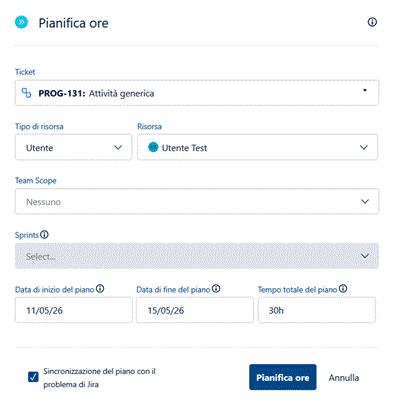
È necessario selezionare sempre questa casella, altrimenti il piano creato in Tempo non verrà sincronizzato col ticket Jira.

Pianificazione Indisponibilità delle risorse:
Al fine di consentire una visione veritiera della saturazione dei team nel Capacity Planner, lo spazio "Staffing: ticket indisponibilità risorse” è dedicato esclusivamente alla creazione di ticket raffiguranti i periodi di non disponibilità di una risorsa/team per l’assegnazione di lavorazioni (es. ferie, permessi, formazione, trasferte o meeting interni, altro…).
È fondamentale, sottolineare che i ticket creati in questo spazio (Iniziativa, Epic, Internal task e internal subtask) non hanno alcuna valenza né rilevanza ai fini di nessuna procedura ufficiale aziendale né del modello Jira 2.0 (KPI di produzione, rendicontazione SAP o del calcolo dei ricavi) pertanto non devono seguire nessuna logica imposta.
La loro unica ed esclusiva funzione è quella di generare una "occupazione visiva" all'interno degli strumenti di pianificazione per evitare che una risorsa risulti erroneamente disponibile quando è impegnata in attività interne (esempio formazione) o è assente.
Perché il ticket assolva correttamente alla sua funzione nel Capacity Planner, è necessario compilare esclusivamente i campi descritti ai paragrafi precedenti:
- Start date pianificato e Data di scadenza: per definire l'arco temporale dell'impegno.
- Stima originale: per indicare le ore di impegno previste.
- Assegnatario (o Tempo Team): per attribuire l'indisponibilità alla risorsa specifica o al team di riferimento.
Senza la compilazione di questi campi, l'attività resterà invisibile ai Service Manager in fase di pianificazione, falsando i dati sulla reale capacità operativa del team.
--------------------------------------------------------------------------------
Nota:
Avendo messo a disposizione una gerarchia completa (Iniziativa -> Epic -> Internal Task -> Internal Subtask), viene garantito che i Service Manager possano strutturare le "indisponibilità" come preferiscono, organizzandosi in autonomia con i propri membri del team.
Report
In questa sezione è possibile creare dei report:
Sono disponibili tre tipologie di report:
· Ore registrate - ore effettivamente tracciate su ogni attività
· Tempo pianificato - ore previste/pianificate
· Pianificato vs Effettivo - confronto tra ore pianificate e ore registrate
Per vedere le funzionalità principali di un report, creiamo come esempio il report “Ore registrate”.
Alla creazione verrà chiesto di scegliere eventuali filtri e il raggruppamento, dopo averli impostati cliccare su “Crea”:
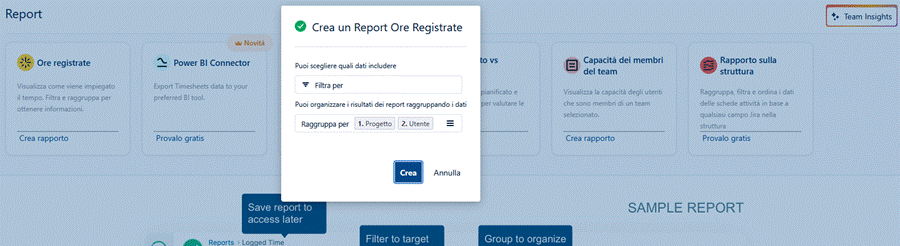
Questa tipologia di report mostra un timesheet con le ore registrate distribuite per giorno in un determinato periodo:
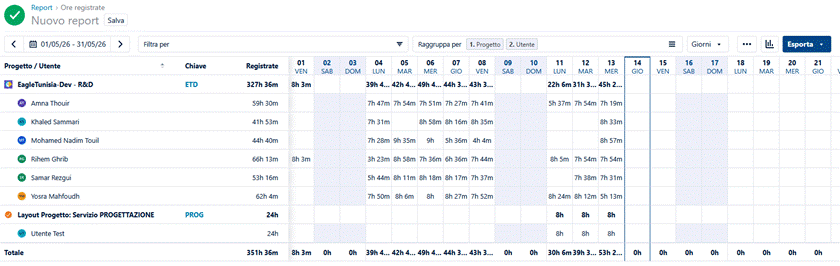
Cambiando il raggruppamento, è possibile, ad esempio, vedere quante ore totali sono state registrate su una determinata attività:
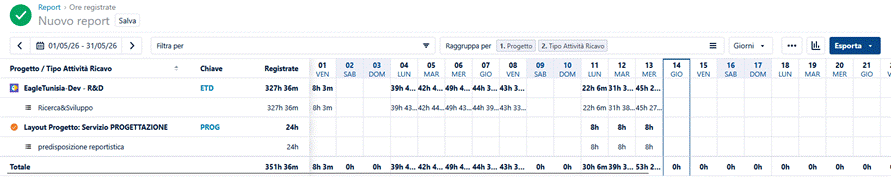
O aggiungere più livelli di raggruppamento per un maggiore dettaglio:
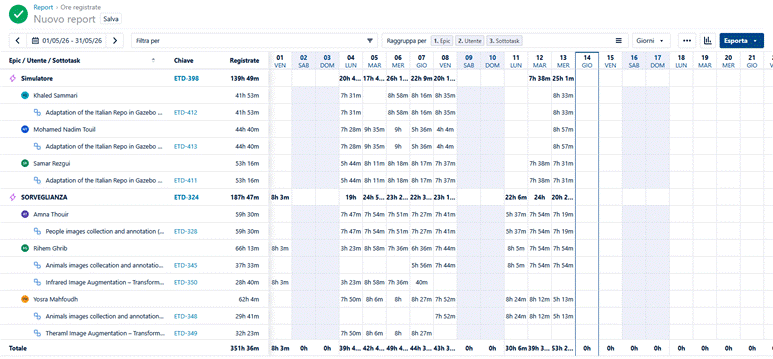
Il report è ulteriormente personalizzabile tramite:
• Periodo - l'intervallo di date del report (settimana, mese, trimestre o personalizzato)
• Vista - Giorni · Settimane · Mesi · Trimestri · Panoramica
• Colonne - per aggiungere una colonna con le ore Pianificate
• Esportazione - PDF, XLS o CSV; oppure stampa diretta
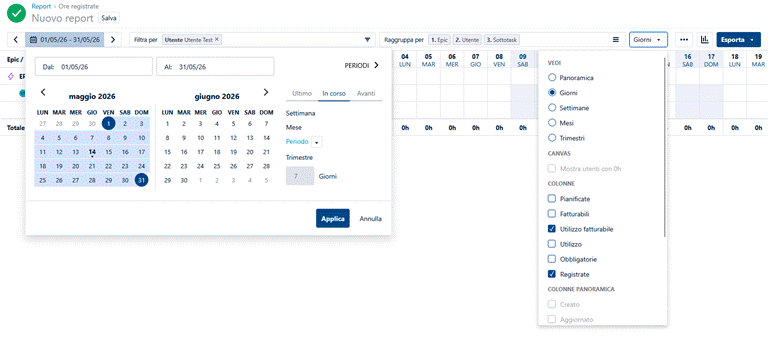
Per salvare il report, cliccare su “Salva” in alto a sinistra e dare un nome al report. Tutte le impostazioni rimangono modificabili anche dopo il salvataggio: per mantenere le eventuali modifiche sarà necessario salvare nuovamente il report tramite lo stesso tasto:


Creare Ticket da mail Outlook
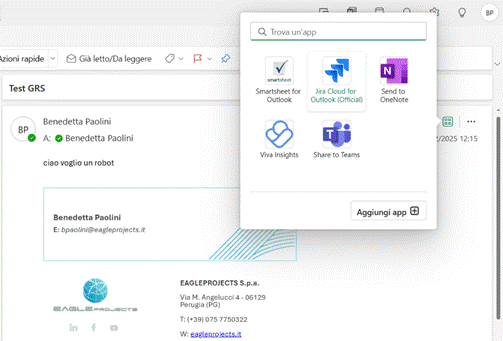
1. Selezionare l’app “Jira Cloud for Outlook” (nel caso non ci sia, cercarla e aggiungerla tramite “Aggiungi app”):


2.  Selezionare “Create issue”: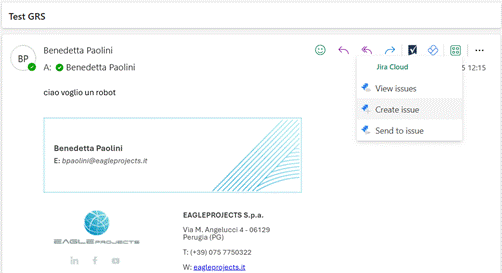
3.  Compilare i campi necessari → infine selezionare “Create”:

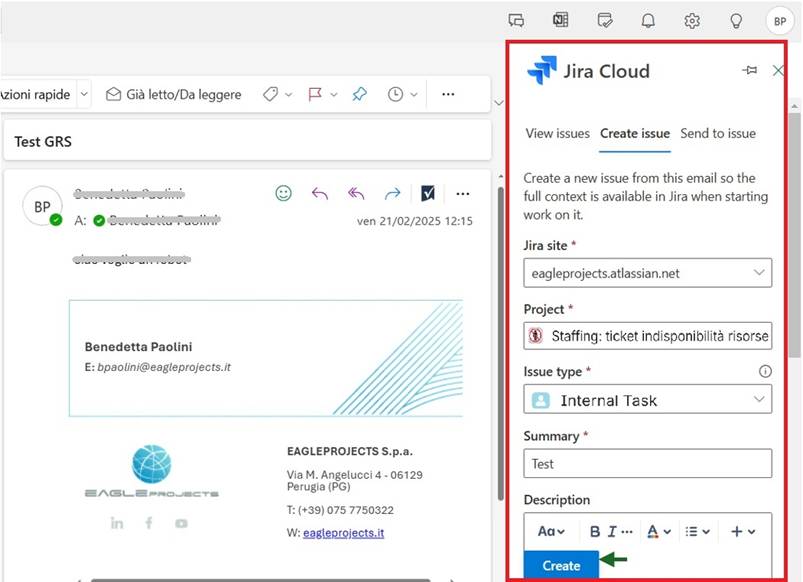
4. A questo punto il Ticket è stato creato ed è possibile visualizzarlo in Jira.
No Comments