
Procedura di ripristino connessione VPN
Puo capitare che la connessione alla vpn verso HQ di Eagleprojects non funzioni piu o riporta degli errori, oppure avete cambiato smartphone vi basterà seguire questi steps in autonomia per ripristinare il collegamento.
Vi ricordiamo che per qualsiasi necessità potete aprire un ticket a helpdesk@eagleprojects.it indicando il punto dove vi siete fermati.
---------------------------------------------------------------------------------------------------------------------------------------------
1.) Per prima cosa verificare che la vostra password di dominio non sia scaduta andando a questa pagina:
Clicca di seguito -----------------> Guida Password
2.) Se la password risulta corretta procediamo sulla pagina di connessione della vpn:
https://eaglehq.eagleprojects.it/
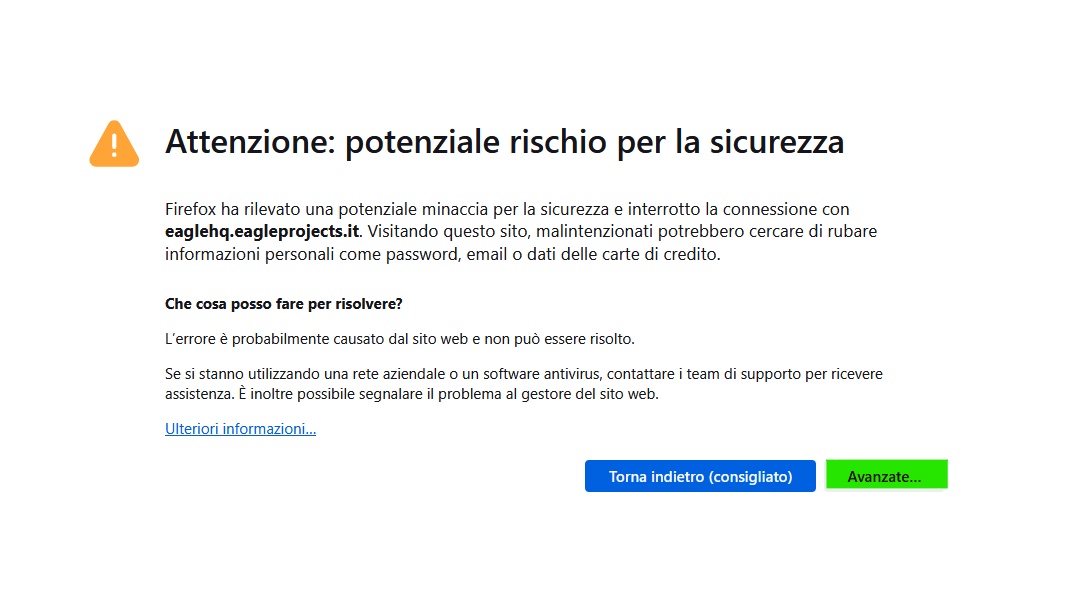
Se visualizzate questa schermata basta cliccare su "Avanzate" per procedere
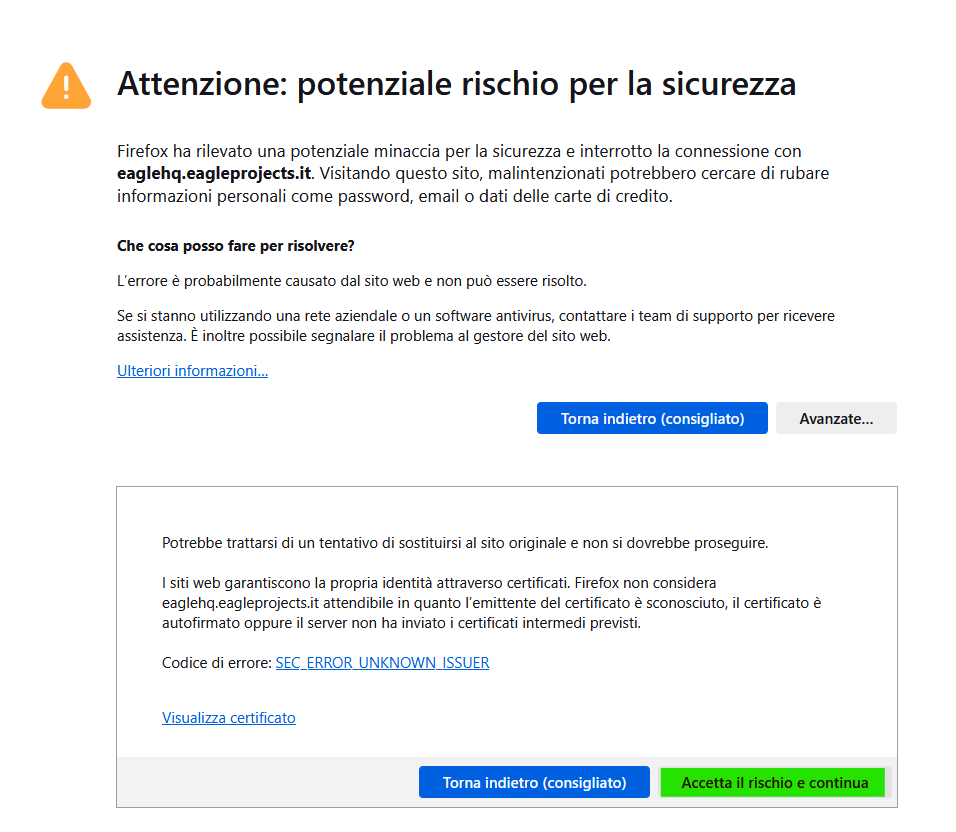
E successivamente su "Accetta il rischio e continua" segnalati in verde.
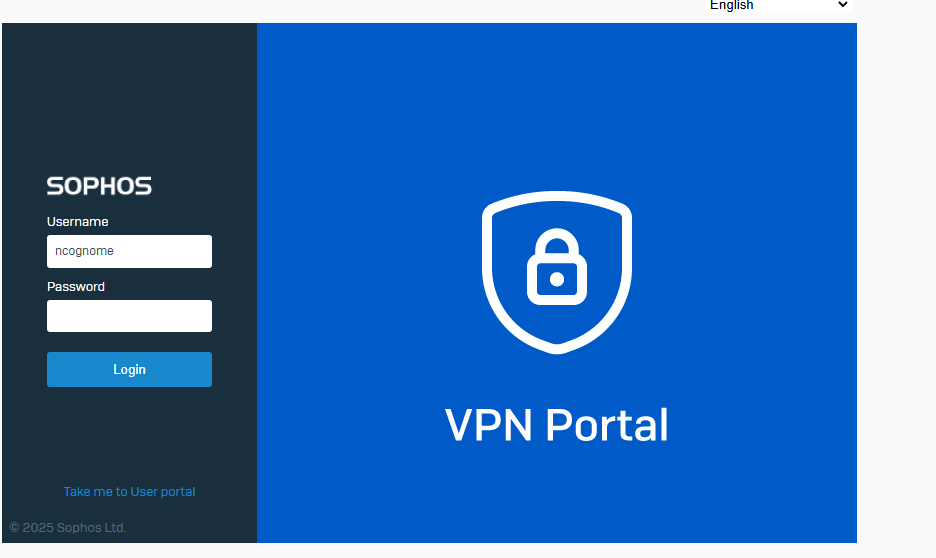
Fino a giungere alla schermata principale per il ripristino della connessione VPN:
2.0) Se avete sostituito il cellulare non avete più a disposizione il Token, cioè il codice di 6 cifre che si autorigenera sul telefono stesso per l'accesso alla VPN.
###### se avete già MICROSOFT AUTHENTICATOR INSTALLATO andatate al punto 2.1 ########
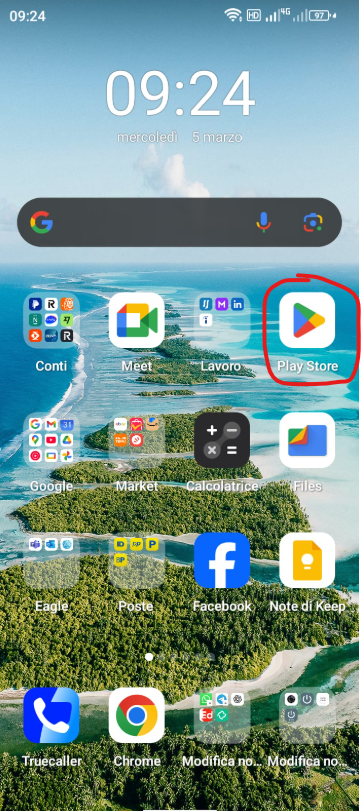
Dovrete quindi per prima cosa andare sul Play Store del telefono e installare la giusta applicazione:
Dovrete quindi installare o Microsoft Authenticator (foto sotto)
Oppure Google Authenticator (foto sotto):
Quindi dovrete inserire come username il vostro ncognome ( es. Marco Rossi sarà mrossi) e come password la vostra password (SENZA OTP) di dominio giungendo alla seguente schermata:
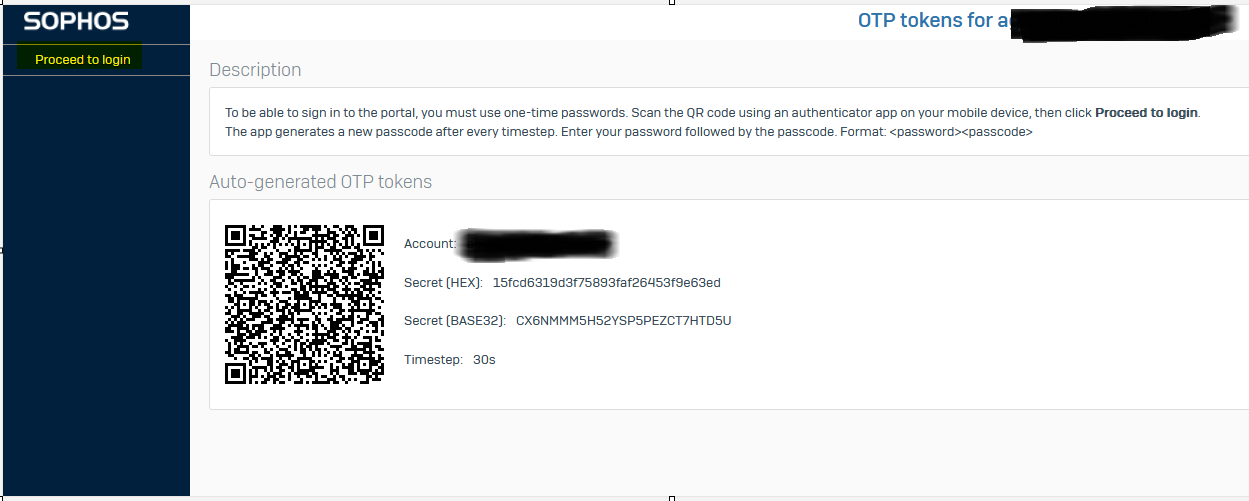
Dovrete quindi scannerizzare il QR code con una delle applicazioni sopra citate (Microsoft o Google Authenticator) per ottenere il codice da 6 cifre necessario per il corretto collegamento alla VPN.
2.1) A questo punto dovrete inserire come username il vostro ncognome ( es. Marco Rossi sarà mrossi) e come password la vostra password di dominio seguito dai numeri del vostro token authenticator che vedete sull' app del vostro smartphone.
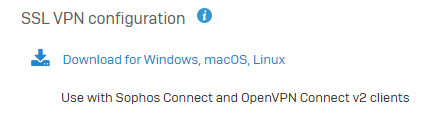
3.) Scarichiamo la configurazione di Sophos VPN cliccando Download For Windows, macos, Linux
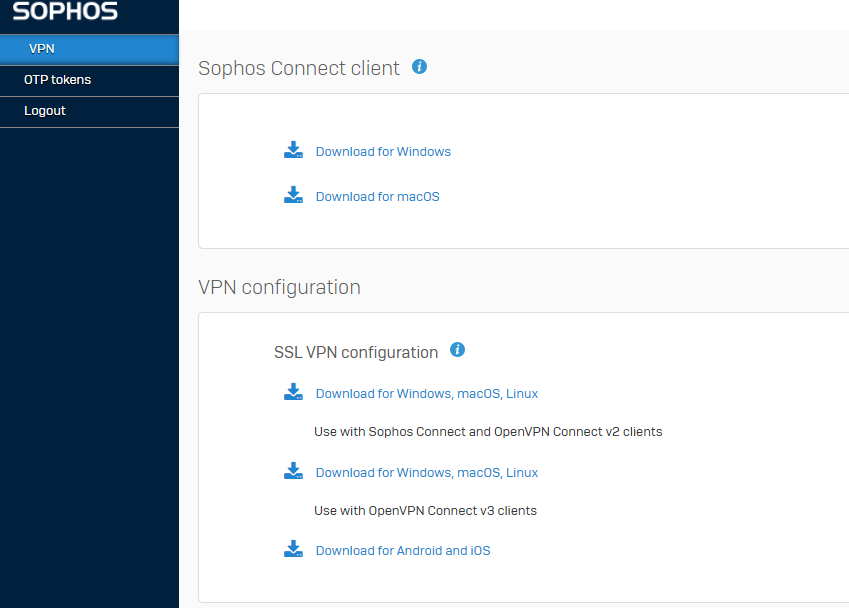
3.1) vi salverà nella vostra cartella di download un file che inizia per ssl-..... che vi basterà semplicemente aprirlo per configurarlo automaticamente in sophos vpn.
----------------------------- SOLO PER UTENTI LINUX -----------------------------------------------------------------------------------
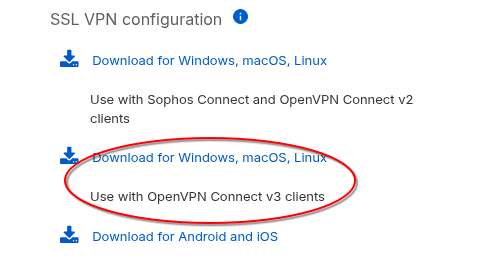
ed eliminare dal file di configurazione la riga ROUTE ottenendo questo risultato:

------------------------------------------------------------------------------------------------------------------------------------------------
4.) Testare la connessione VPN
recarsi nelle icone in basso a destra vicino all'orario come di seguito e cliccare sull'icona di sophos
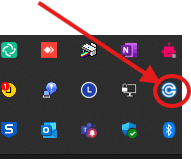
4.1) Cliccare su connetti
Ed inserire nuovamente le credenziali ( ncognome , password con otp del vostro authenticator nella stessa casella della password) esempio:
Nome utente: mrossi
Password: Password
OTP:123456 => quindi inserire la password password123456
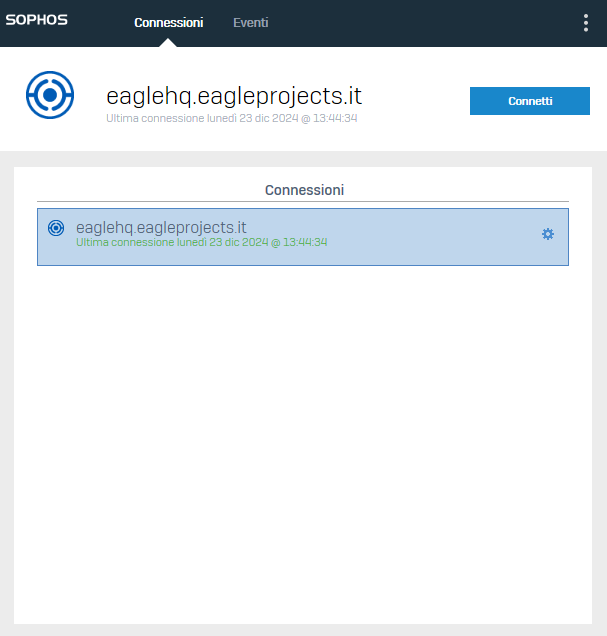
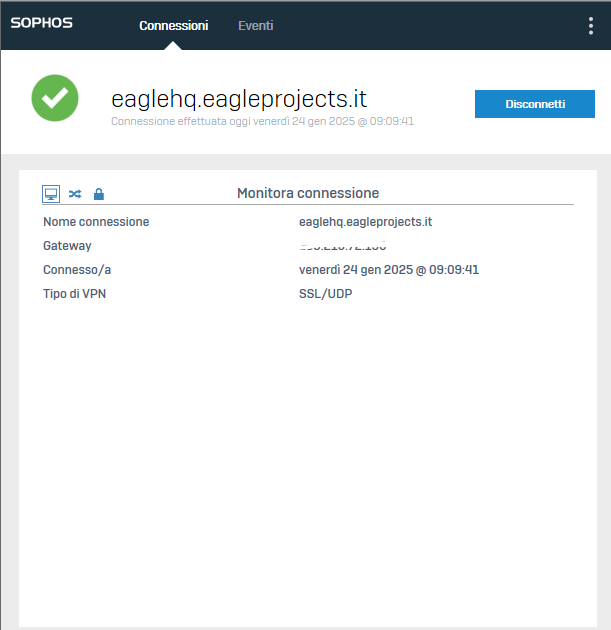
4.2) Se tutto è andato a buon fine vi ritroverete con una spunta in verde e siete riusciti a configurare correttamente la vpn
No Comments