Procedura di ripristino connessione VPN
Puo capitare che la connessione alla vpn verso HQ di Eagleprojects non funzioni piu o riporta degli errori, oppure avete cambiato smartphone vi basterà seguire questi steps in autonomia per ripristinare il collegamento.
Vi ricordiamo che per qualsiasi necessità potete aprire un ticket a helpdesk@eagleprojects.it indicando il punto dove vi siete fermati.
---------------------------------------------------------------------------------------------------------------------------------------------
1.) Per prima cosa verificare che la vostra password di dominio non sia scaduta andando a questa pagina:
Clicca di seguito -----------------> Guida Password
2.) Se la password risulta corretta procediamo sulla pagina di connessione della vpn:
https://eaglehq.eagleprojects.it/
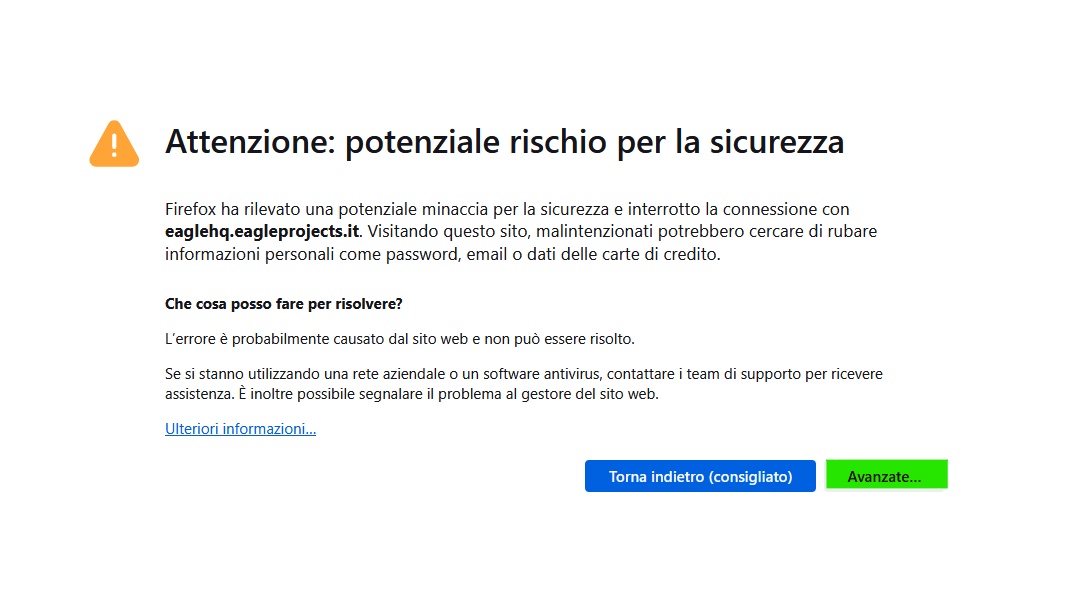
Se visualizzate questa schermata basta cliccare su "Avanzate" per procedere
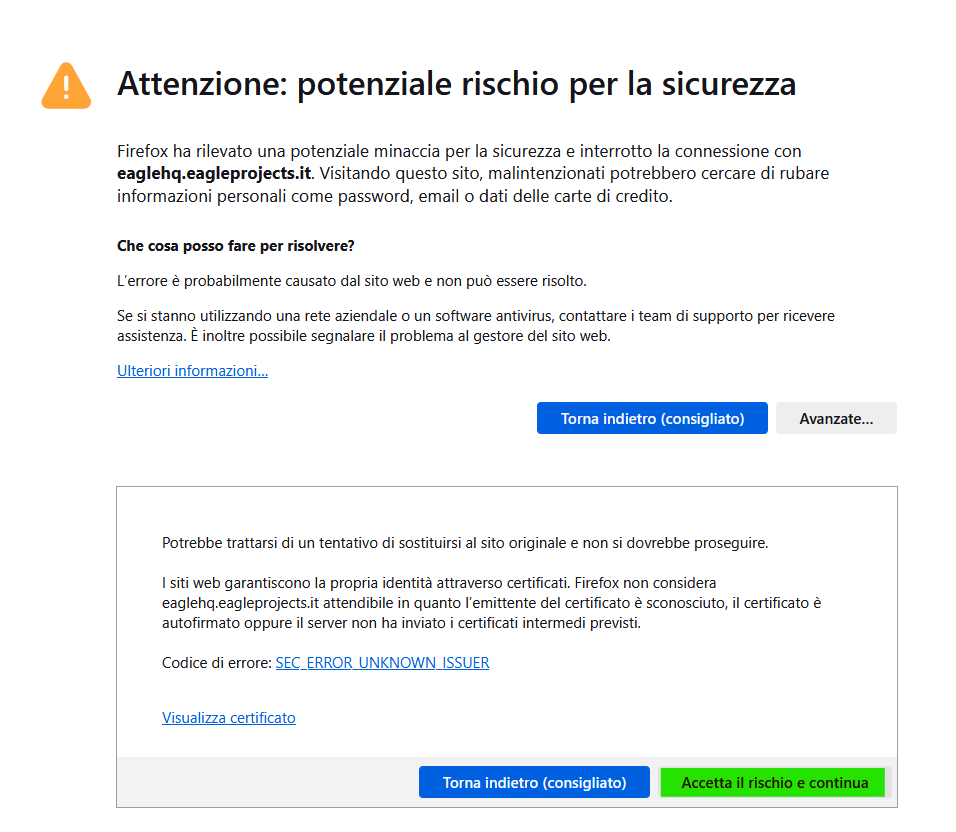
E successivamente su "Accetta il rischio e continua" segnalati in verde.
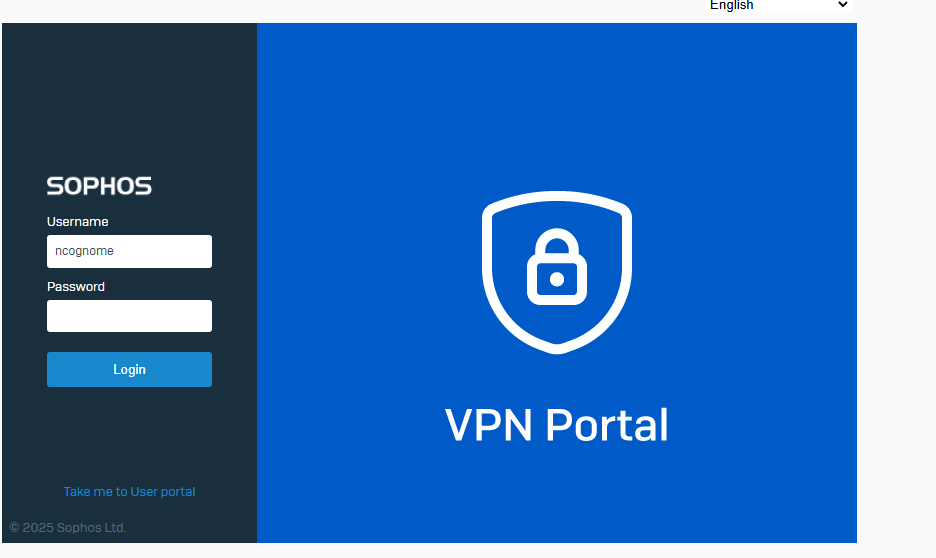
Fino a giungere alla schermata principale per il ripristino della connessione VPN:
2.0) Se avete sostituito il cellulare non avete più a disposizione il Token, cioè il codice di 6 cifre che si autorigenera sul telefono stesso per l'accesso alla VPN.
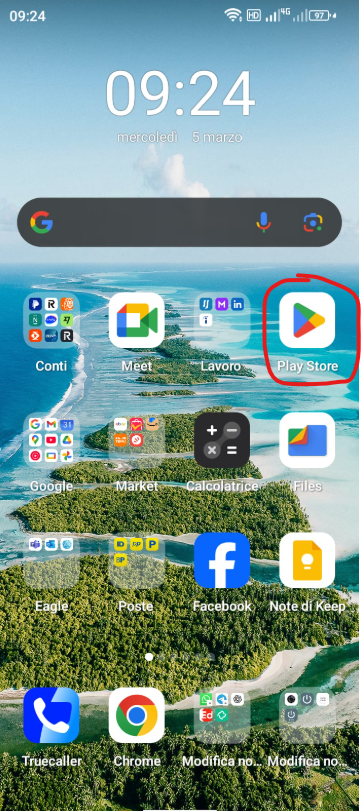
Dovrete quindi per prima cosa andare sul Play Store del telefono e installare la giusta applicazione:
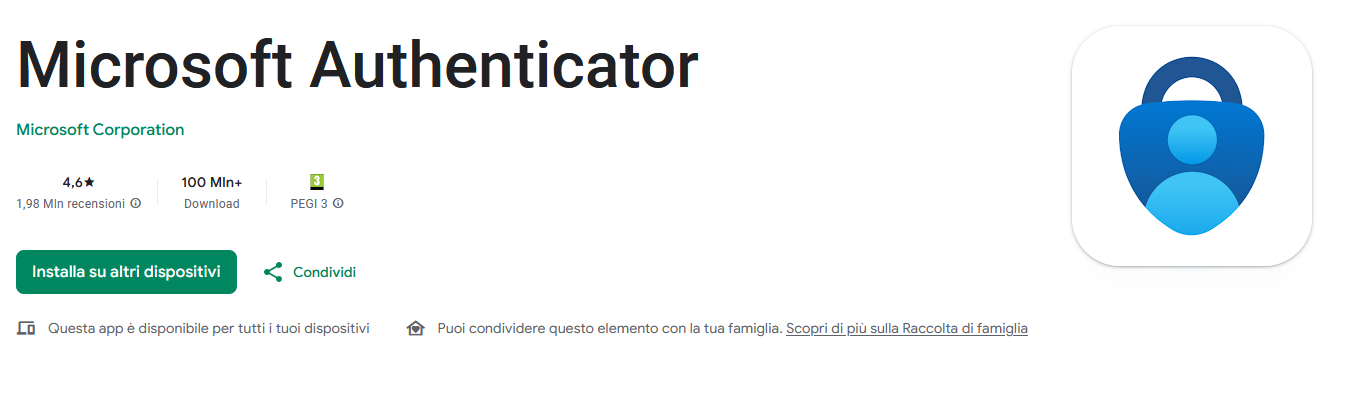
Dovrete quindi installare o Microsoft Authenticator (foto sotto)
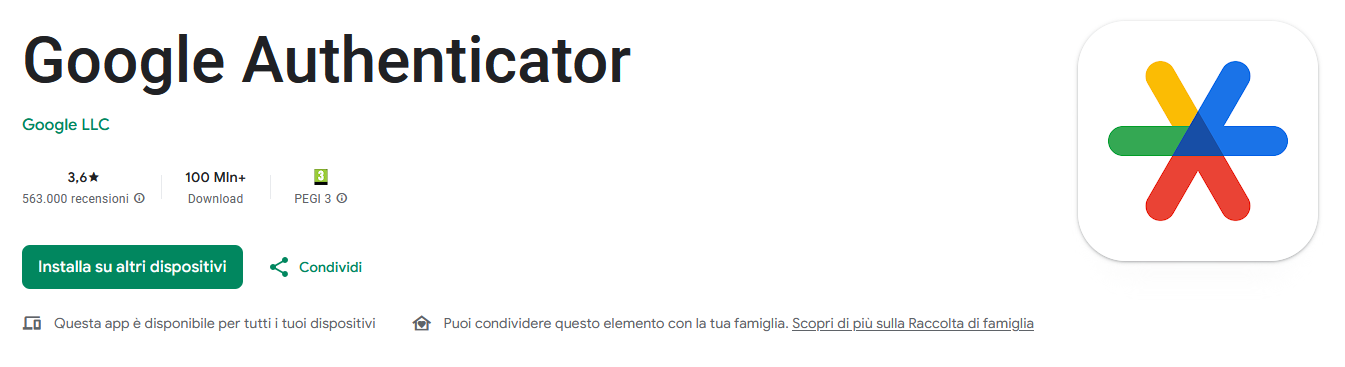
Oppure Google Authenticator (foto sotto):
Quindi dovrete inserire come username il vostro ncognome ( es. Marco Rossi sarà mrossi) e come password la vostra password (SENZA OTP) di dominio giungendo alla seguente schermata:
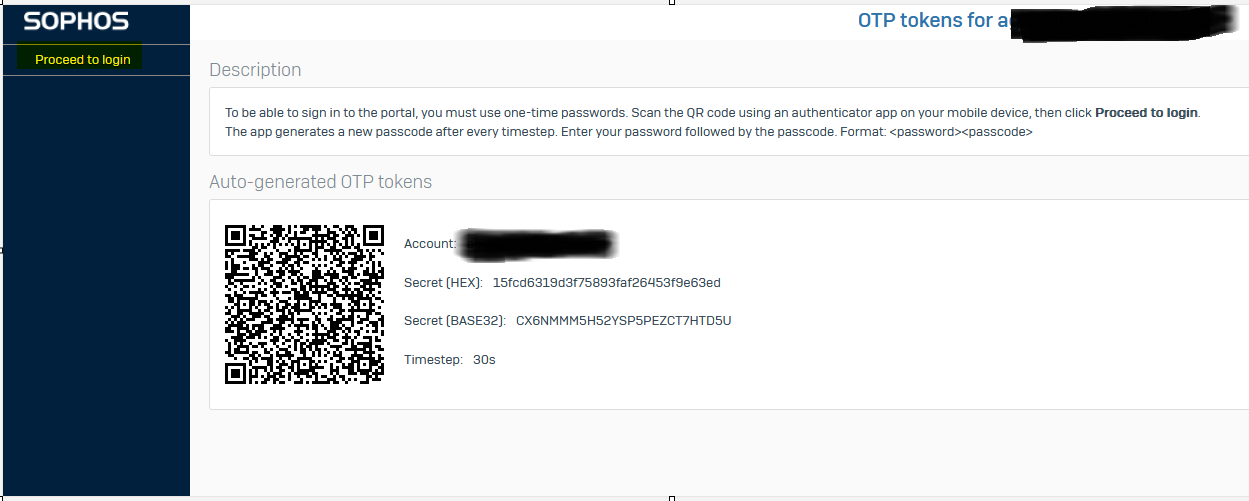
Dovrete quindi scannerizzare il QR code con una delle applicazioni sopra citate (Microsoft o Google Authenticator) per ottenere il codice da 6 cifre necessario per il corretto collegamento alla VPN.
2.1) A questo punto dovrete inserire come username il vostro ncognome ( es. Marco Rossi sarà mrossi) e come password la vostra password di dominio seguito dai numeri del vostro token authenticator
3.) Scarichiamo la configurazione di Sophos VPN 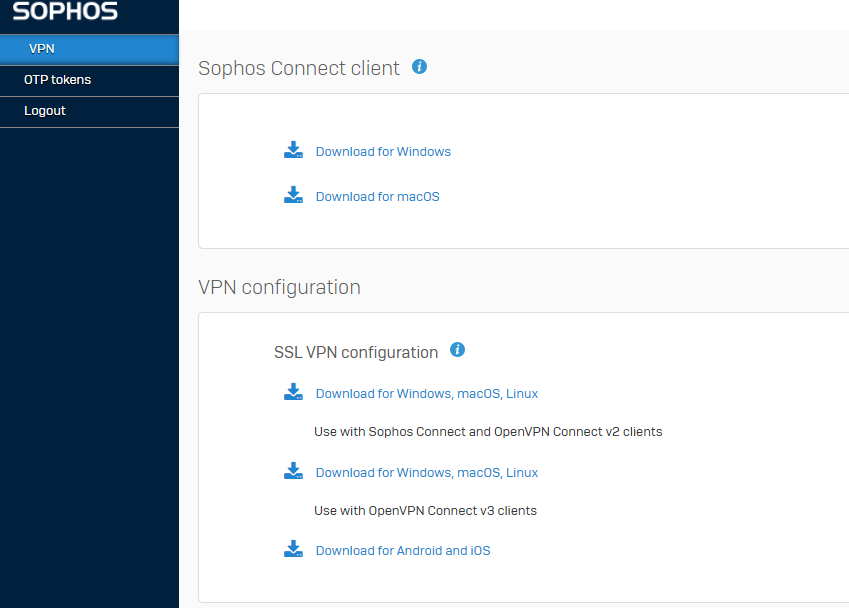
3.1) se tutto è corretto vi ritroverete in questa nuova pagina dove andrete a cliccare sotto VPN CONFIGURATION ; vi salverà nella vostra cartella di download un file che inizia per ssl-..... che vi basterà semplicemente aprirlo per configurarlo automaticamente in sophos vpn.
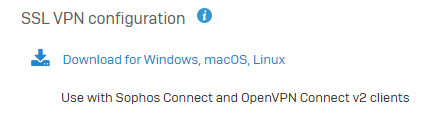
4.) Testare la connessione VPN
recarsi nelle icone in basso a destra vicino all'orario come di seguito e cliccare sull'icona di sophos
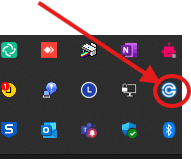
4.1) Cliccare su connetti
Ed inserire nuovamente le credenziali ( ncognome , password con otp del vostro authenticator) esempio:
Nome utente: mrossi
Password: miapassword
OTP:123456 => quaindi inserire la password miapassword123456
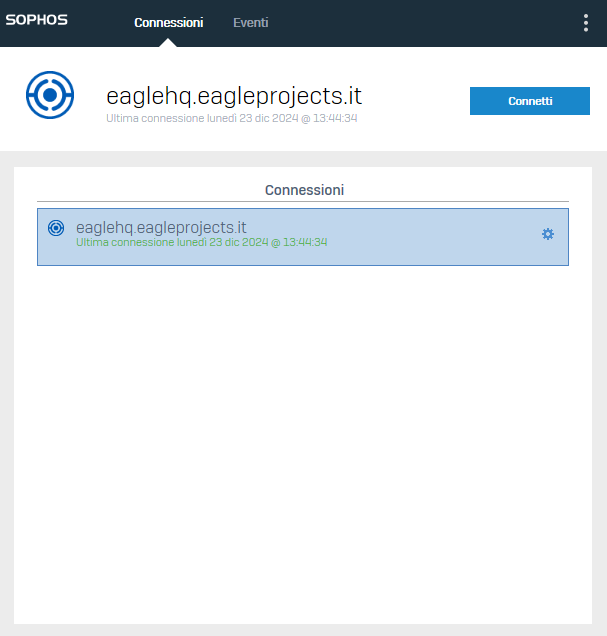
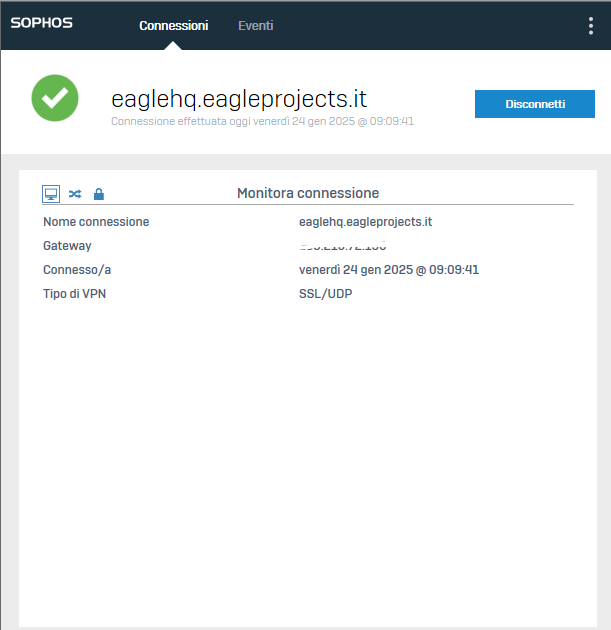
4.2) Se tutto è andato a buon fine vi ritroverete con una spunta in verde e siete riusciti a configurare correttamente la vpn