
Aggiunta utenti
Guida rapida: Inserimento utenti in authentik
Requisiti
- Accesso come amministratore a authentik.
- Directory di destinazione:
users/perugia(per gli utenti della sede principale).
Passaggi per aggiungere un nuovo utente
-
Accedi all’interfaccia di amministrazione
- Apri il pannello di controllo di authentik (raggiungibile all’URL
https://login.eagleprojects.cloud). - Effettua il login con un account amministratore.
- Apri il pannello di controllo di authentik (raggiungibile all’URL
-
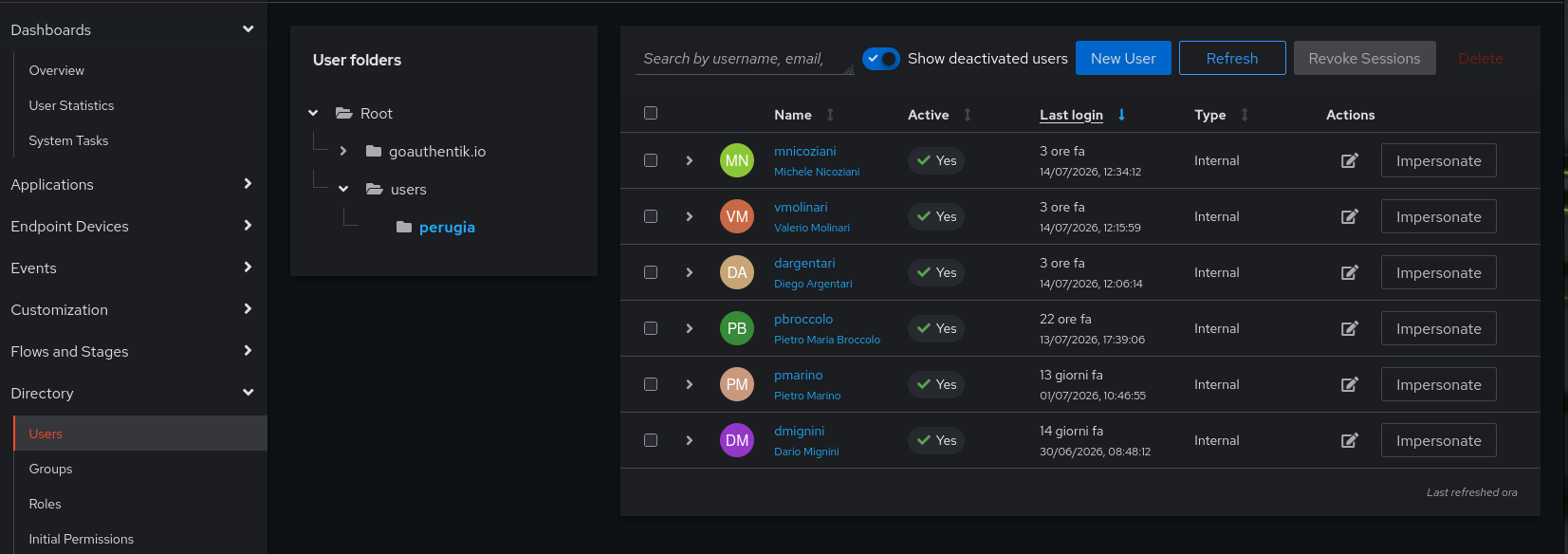
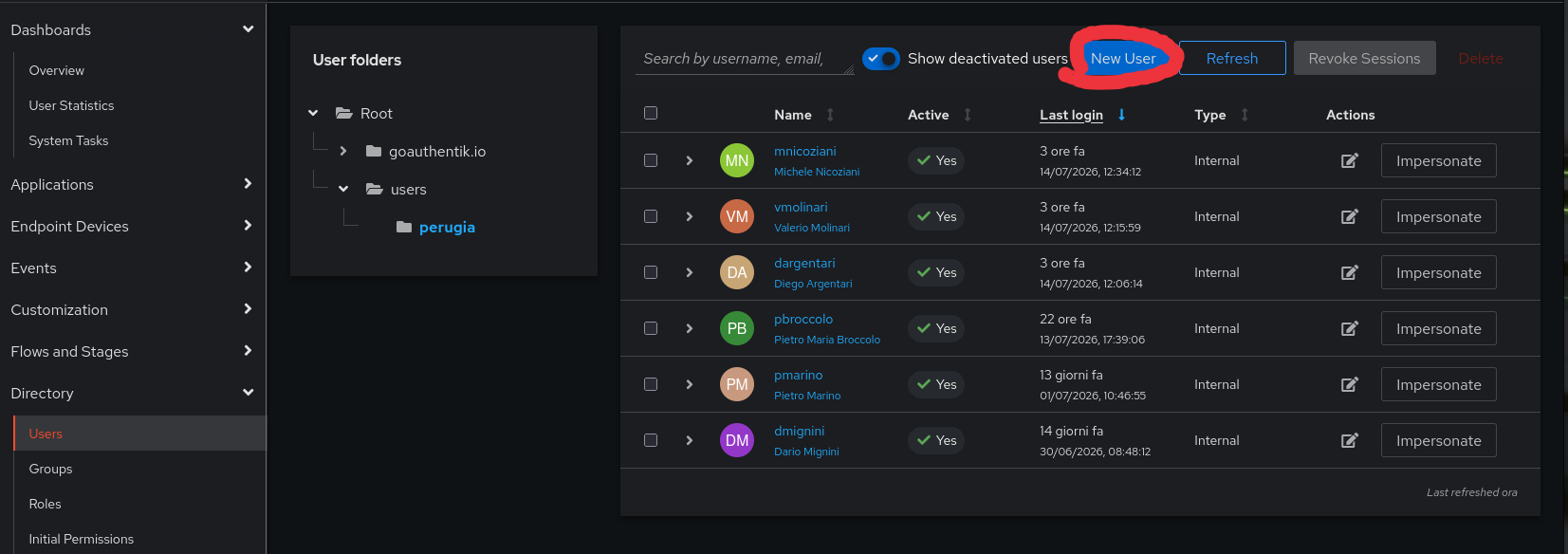
Vai alla sezione "Users"
- Nel menu laterale, clicca su "Users" (o "Utenti" se l’interfaccia è in italiano).
- Seleziona la scheda "Users".
-
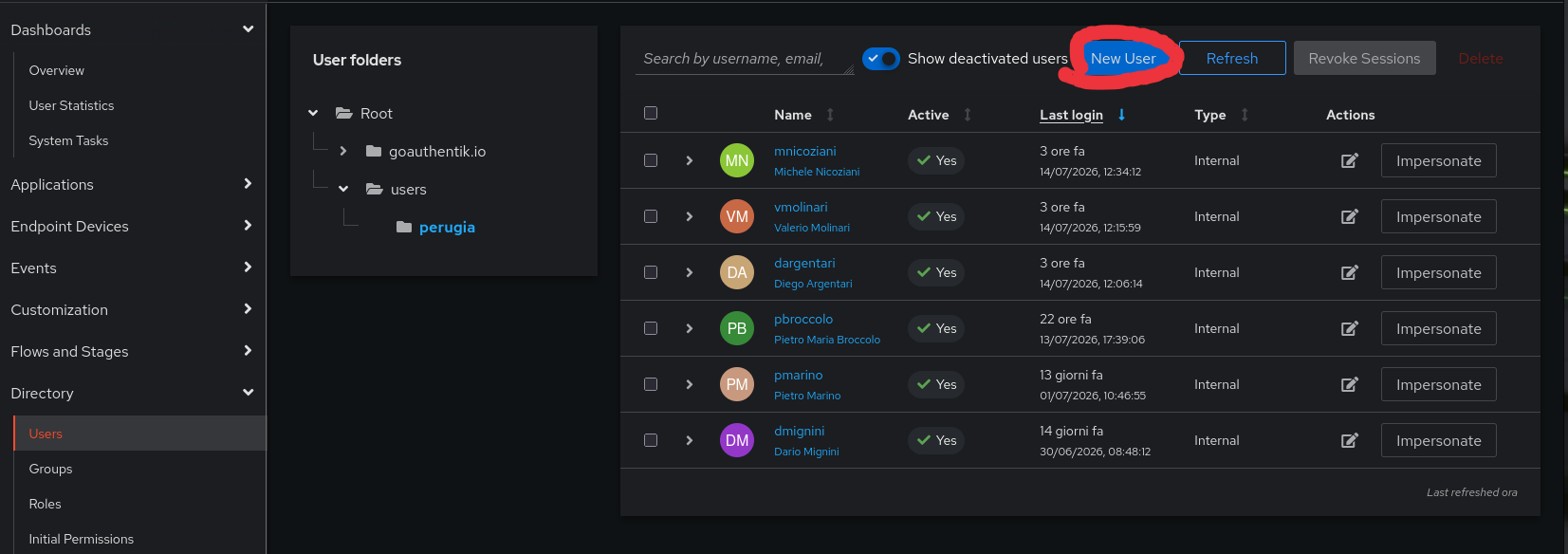
Crea un nuovo utente
- Clicca sul pulsante "Create" (o "Crea").
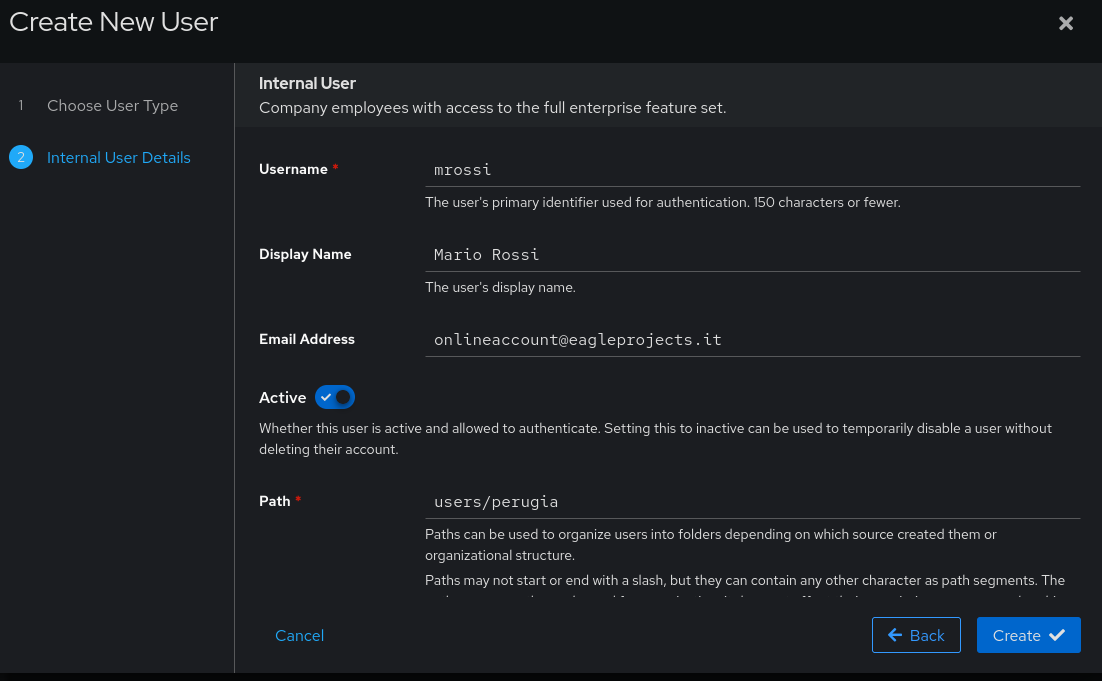
- Compila i campi obbligatori:
-
Username: Nome utente (es.
mrossi). -
Name: Nome completo dell’utente (es.
Mario Rossi). -
Email: Indirizzo email valido (es.
m.rossi@tua-azienda.it). -
Path: Seleziona o digita
users/perugiaper assegnare l’utente alla sede di Roma.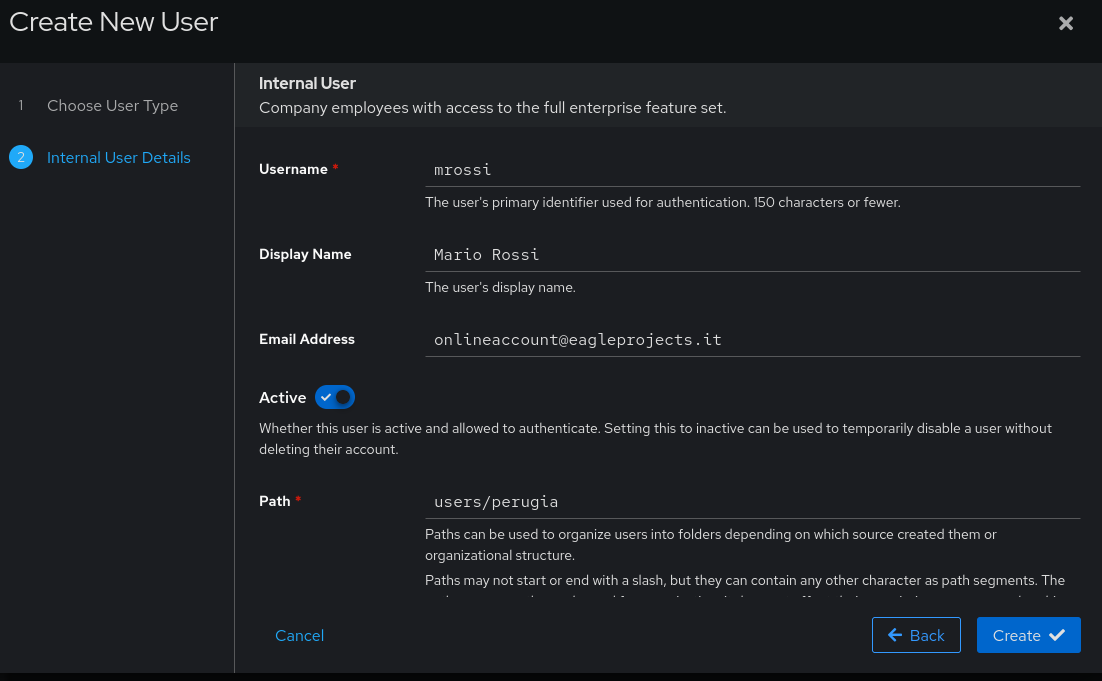
-
Username: Nome utente (es.
- Clicca sul pulsante "Create" (o "Crea").
-
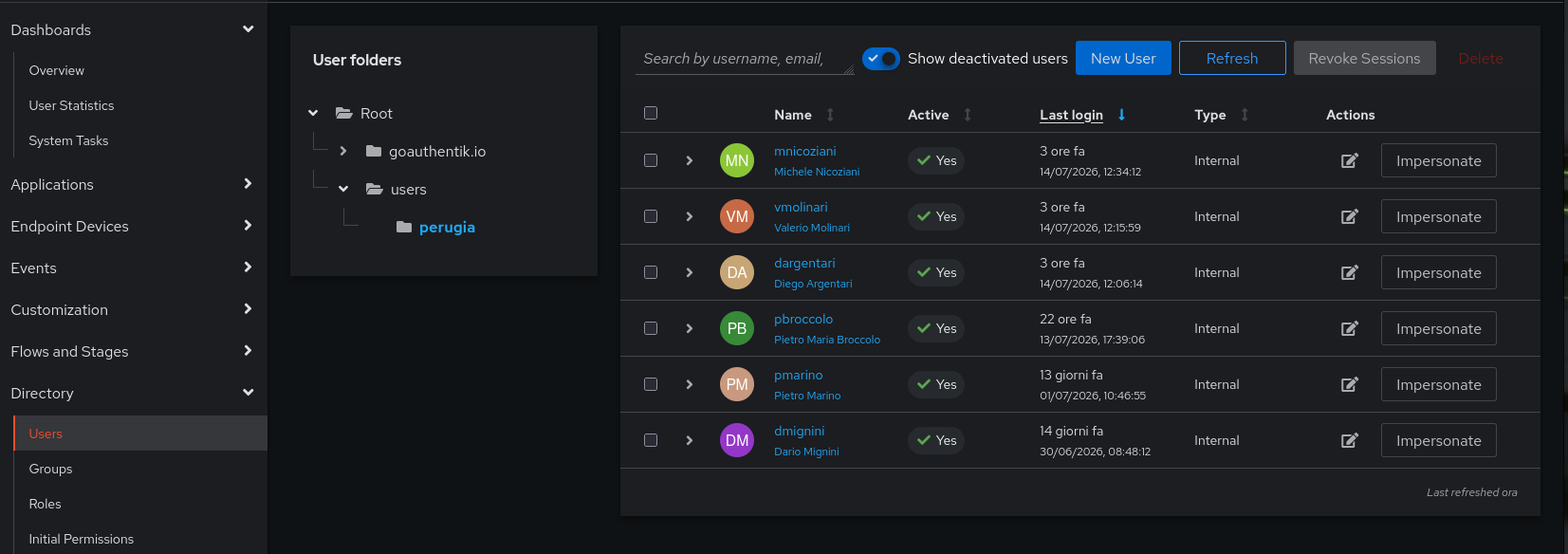
Salva le modifiche
- Clicca su "Create" (o "Salva") per confermare.
Note importanti
✅ Password: L’utente dovrà impostare la password autonomamente tramite l’email di password smarrita.
⚠ Directory: Assicurati che la directory users/perugia esista. Se non esiste, creala prima di assegnarla all’utente.
No comments to display
No comments to display