
Change Password VMUsers
Attualmente ogni macchina virtuale ha un proprio account di dominio collegato. Questo è necessario per accedere al file server.
Il nome dell’account è ricavabile dal nome della macchina. Es. EP-OP1 -> eagle.local\vmuep-op1
Per sicurezza, viene riportato nel file LISTA_VM_NUOVI_IP.xlsx alla colonna Nome dominio nel canale Generale del gruppo Python.
La password è la stessa per ogni account, a meno di scadenze non coincidenti (succede sempre, non scadono mai insieme) e la trovate aggiornata alla più recente, su Bitwarden con nome VMU_ALL.
Per la procedura di aggiornamento, è sufficiente collegarsi al link di reset.
Campo ‘Email Aziendale’: eagle\nome_account_macchina
Campo ‘Password Attuale’: la password presente in Bitwarden con una numerazione precedente, se già cambiata da meno di una settimana. Sennò direttamente quella che si trova;
Campo ‘Nuova Password’: la password inserita nel campo sopra, ma effettuando una progressione di numerazione;
Campo ‘Conferma Password’: la password inserita nel campo precedente.
Aggiornamento VM Windows
Una volta cambiata la password per aggiornare nella macchina interessata, se viene disponibile il popup inserirle tramite quello e spuntare ricorda password. Potrebbe comparire un errore relativo ad una comunicazione errata tra il Tenant e bla bla bla, riavviare la macchina e riprovare.
Nel caso in cui non ci sia il popup di inserimento credenziali, bisogno recarsi nella sezione ‘Gestione Credenziali Windows’ 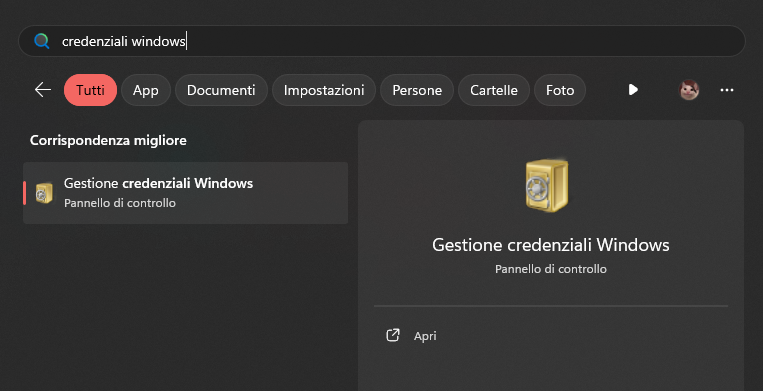
Se si visualizzano delle credenziali salvate per quell’account potete modificarle, in caso contrario cliccare su ‘Aggiungi credenziali Windows’ e compilare il form:
Indirizzo di rete: ‘eagle.local’
Nome utente: nome_account_macchina
Password: la password cambiata o di Bitwarden
Una volta fatto ciò, per accedere al file server è sufficiente chiudere tutte le sessioni di esplora risorse ed aprirne una nuova.
Aggiornamento VM Linux
Accedere in ssh alla VM e inserire il seguente comando per visualizzare dove sono salvate le credenziali:
sudo nano /etc/fstab
Inserite la password e vi verrà mostrato un file simile al seguente:
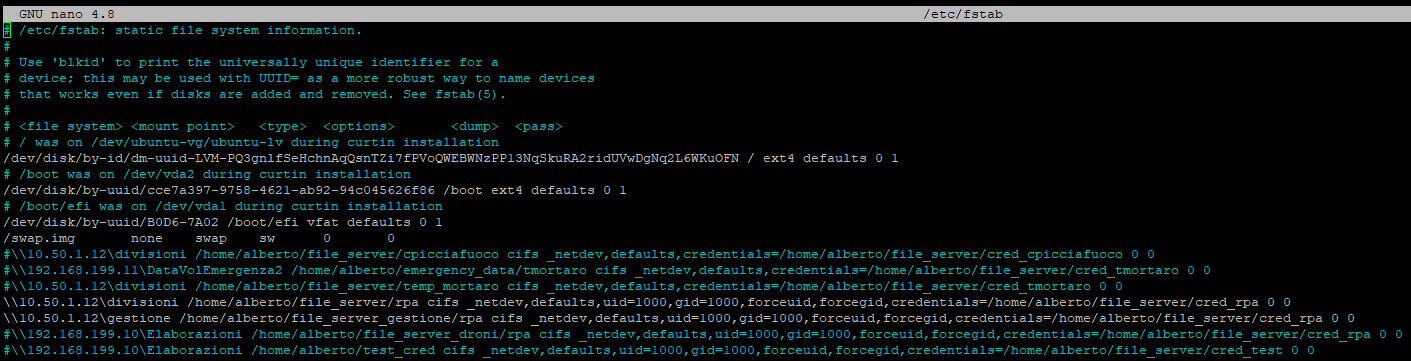
Osservando le ultime righe non commentate, vediamo che al parametro "credentials" abbiamo il percorso di dove è salvato il file con le credenziali dell'utente del fileserver.
Copiamo il percorso e accediamoci con nano: nano /home/alberto/file_server/cred_rpa
Abbiamo un file di 3 righe con username, password e domain. Noi possiamo aggiornare il campo password e salvare con la sequenza: CTRL + X, y e invio.
Fatto ciò, dobbiamo riattivare il collegamento con il file server con le credenziali aggiornate, eseguendo: sudo mount -a.
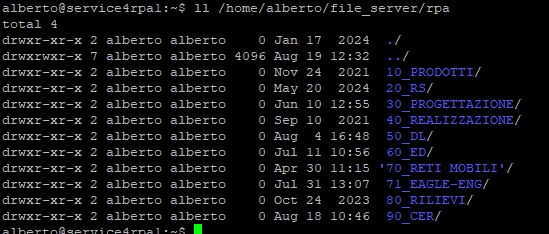
L'output potrà essere sia vuoto, che indicare dei target busy. In ogni caso, l'aggiornamento è andato a buon fine e troveremo nella cartella relativa il file server visibile.
No Comments